.png)
Ketika sebuah tugas terlalu besar untuk diselesaikan dalam satu alur kerja, Anda dapat memecahnya menjadi subtask—bagian-bagian lebih kecil yang dapat dilacak secara terpisah dan berada di dalam tugas induknya. Panduan ini menjelaskan apa itu subtask, kapan menggunakannya, di mana subtask muncul (dan di mana tidak), serta cara membuat, mengedit, dan menyelesaikannya.

Yang Anda butuhkan
- Sebuah Task yang sudah ada di dalam Space yang dapat Anda edit.
- Peran yang mengizinkan Anda mengedit tugas tersebut—lihat Set Up a Space untuk mengetahui siapa yang dapat melakukan apa.
Apa itu Subtask
Sebuah Subtask adalah tugas anak yang menjadi bagian dari sebuah tugas induk. Subtask berbagi sebagian besar tujuan dari tugas induknya, tetapi masing-masing melacak bagian pekerjaannya sendiri, dengan status, Priority, Assignee, Due Date, dan properti lainnya sendiri.
Gunakan subtask ketika sebuah tugas memang nyata tetapi tidak tunggal—ketika menyelesaikannya sebenarnya berarti menyelesaikan beberapa hal yang lebih kecil. Beberapa contoh:
Induk: "Launch Q3 marketing campaign".
- Subtask: "Brief copywriter", "Approve creative", "Schedule emails", "Set up landing page".
Induk: "Onboard Acme Corp".
- Subtask: "Send welcome packet", "Schedule kickoff call", "Provision accounts".
Induk: "Fix payment bug".
- Subtask: "Reproduce on staging", "Patch logic", "Add regression test".
Gunakan tugas terpisah—bukan subtask—ketika pekerjaan tersebut cukup independen sehingga seseorang mungkin ingin menemukannya tanpa harus membuka tugas induknya terlebih dahulu.
Di mana Subtask berada
Subtask tidak memiliki baris tersendiri di tampilan Space mana pun. Subtask tidak pernah muncul sebagai item mandiri di Board, List, atau Table, dan tidak muncul di My Tasks seperti tugas biasa.
Anda dapat melihat Subtask di tiga tempat:
- Di halaman detail tugas induk, pada bagian Subtask.
- Secara inline di tampilan List dan Table—setiap baris induk memiliki tombol caret/expand tepat setelah kotak centangnya. Klik untuk menampilkan subtask milik induk sebagai tabel bersarang di dalam baris tersebut, lengkap dengan pengeditan inline dan input Add a new subtask... yang sama seperti di halaman detail.
- Secara inline di tampilan Board—setiap kartu induk yang memiliki minimal satu Subtask menampilkan tombol expand kecil. Klik untuk menampilkan subtask milik induk sebagai kartu bersarang. Expand di Board hanya untuk dilihat—untuk membuat subtask baru, gunakan halaman detail atau expand induk di tampilan List.
Menambahkan Subtask
Ada dua tempat untuk menambahkan subtask: halaman detail tugas induk dan baris yang di-expand di tampilan List. Keduanya menggunakan input Add a new sub task... yang sama.
- Dari halaman Detail Task induk
- Buka halaman detail tugas induk.
- Gulir ke bagian Subtask.
- Ketik judul di input Add a new sub task... di bagian bawah, lalu tekan Enter.
- Dari baris induk di tampilan List atau Table
- Pada tab Task, beralih ke tampilan List.
- Klik tombol caret/expand pada kolom tepat setelah kotak centang baris induk. Baris akan di-expand secara inline untuk menampilkan subtask milik induk sebagai tabel bersarang.
- Gulir ke input Add a new sub task... di bagian bawah area expand, ketik judul, lalu tekan Enter.
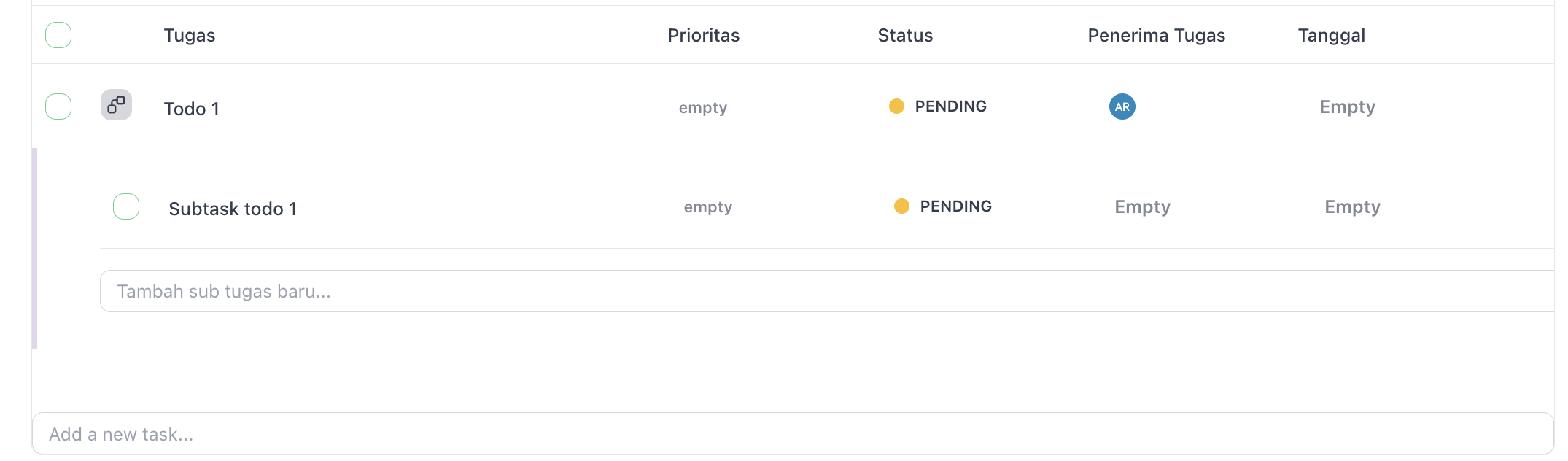
Subtask baru langsung muncul di tabel pada kedua tempat tersebut. Anda dapat mengisi sisa kolomnya—Status, Priority, Assignee, Due Date—dengan mengklik setiap sel di baris baru.
Tampilan Board juga memiliki tombol expand pada kartu induk (ketika memiliki minimal satu Subtask), tetapi hanya untuk dilihat. Untuk membuat dari konteks Board, buka halaman detail induk atau beralih ke tampilan List.
Membuka halaman Detail Subtask
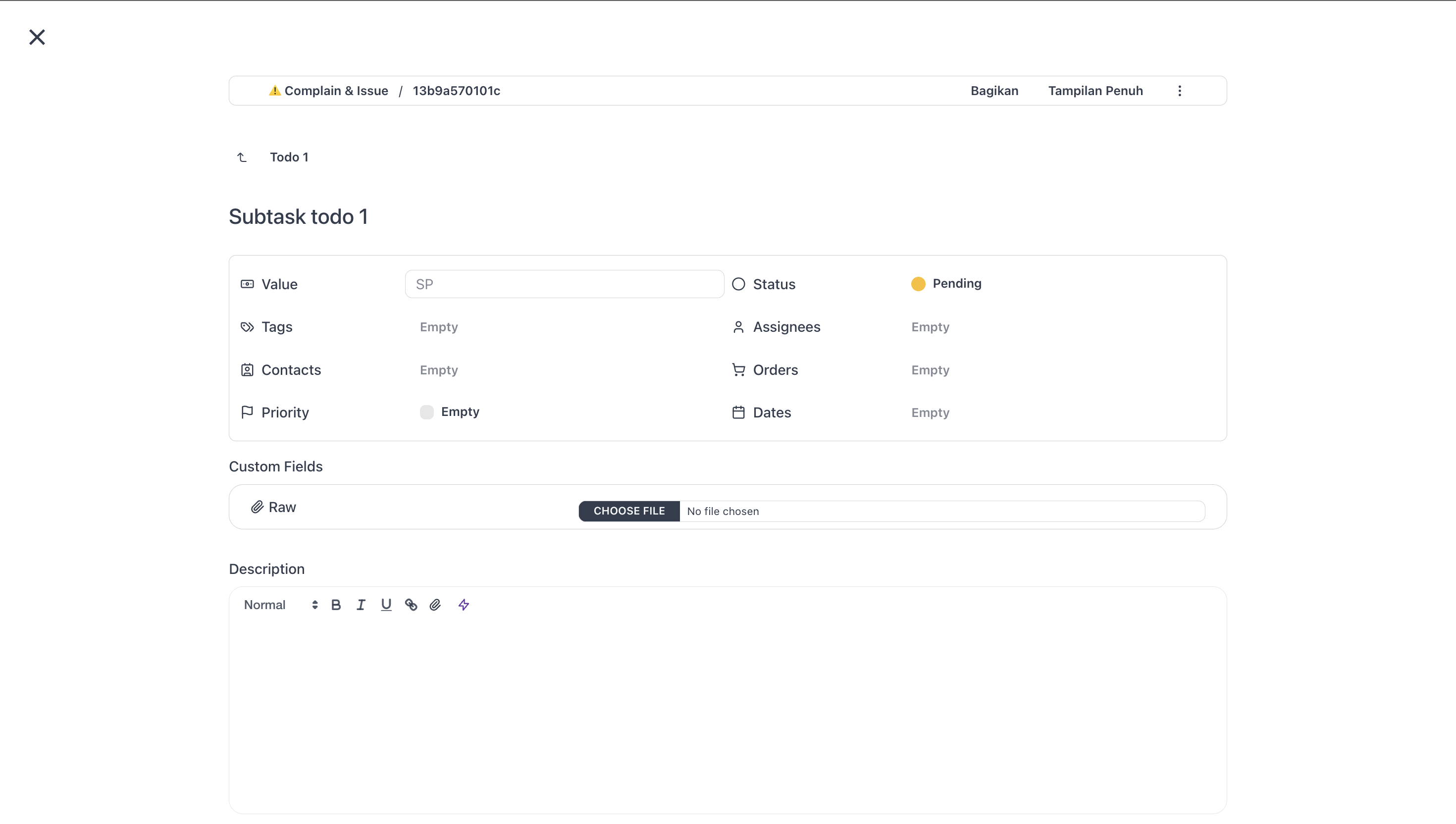
Klik judul sebuah subtask untuk membuka halaman detailnya sendiri. Halaman ini sama seperti halaman detail tugas biasa (editor deskripsi, custom field, item tertaut, utas diskusi, semuanya).
Satu-satunya perbedaan adalah breadcrumb kecil kembali ke tugas induk di bagian header. Klik untuk kembali ke induk.
Menyalin atau menghapus subtask.
Buka menu tindakan di sisi kanan baris Subtask mana pun:
- Copy—menduplikasi subtask. Judulnya mendapat akhiran "(copy)"; status, Priority, Assignee, tanggal, tag, dan nilai custom field ikut tersalin.
- Delete—menghapus subtask. Subtask akan hilang dari tabel.
