.png)
Panduan ini memperkenalkan Task — unit kerja yang tim Anda rencanakan, lacak, dan selesaikan di dalam sebuah Space. Setelahnya Anda akan tahu apa itu Task dan cara kerja setiap propertinya.
Yang Anda perlukan
- Akun RENR dengan akses ke setidaknya satu Space.
- Peran yang bisa membuat atau melihat task (semua peran bisa membuat task di Space-nya).
Definisi
Task adalah satu bagian pekerjaan di dalam sebuah Space — tindak lanjut penjualan, deliverable marketing, perbaikan support, langkah perencanaan — masing-masing dengan judul, status, prioritas, penanggung jawab, tanggal jatuh tempo, dll. Cukup kecil untuk dimiliki satu atau beberapa orang, cukup besar untuk layak punya barisnya sendiri di board atau garis di kalender. Terlalu besar untuk satu bagian? Pecah menjadi subtask.
Sebuah Task hanya milik satu Space dan muncul di setiap tampilan — Board, List, Calendar, dan Table — menyesuaikan bentuk untuk tiap lensa. Perubahan tersebar langsung ke setiap rekan, tanpa perlu refresh.
Properti task
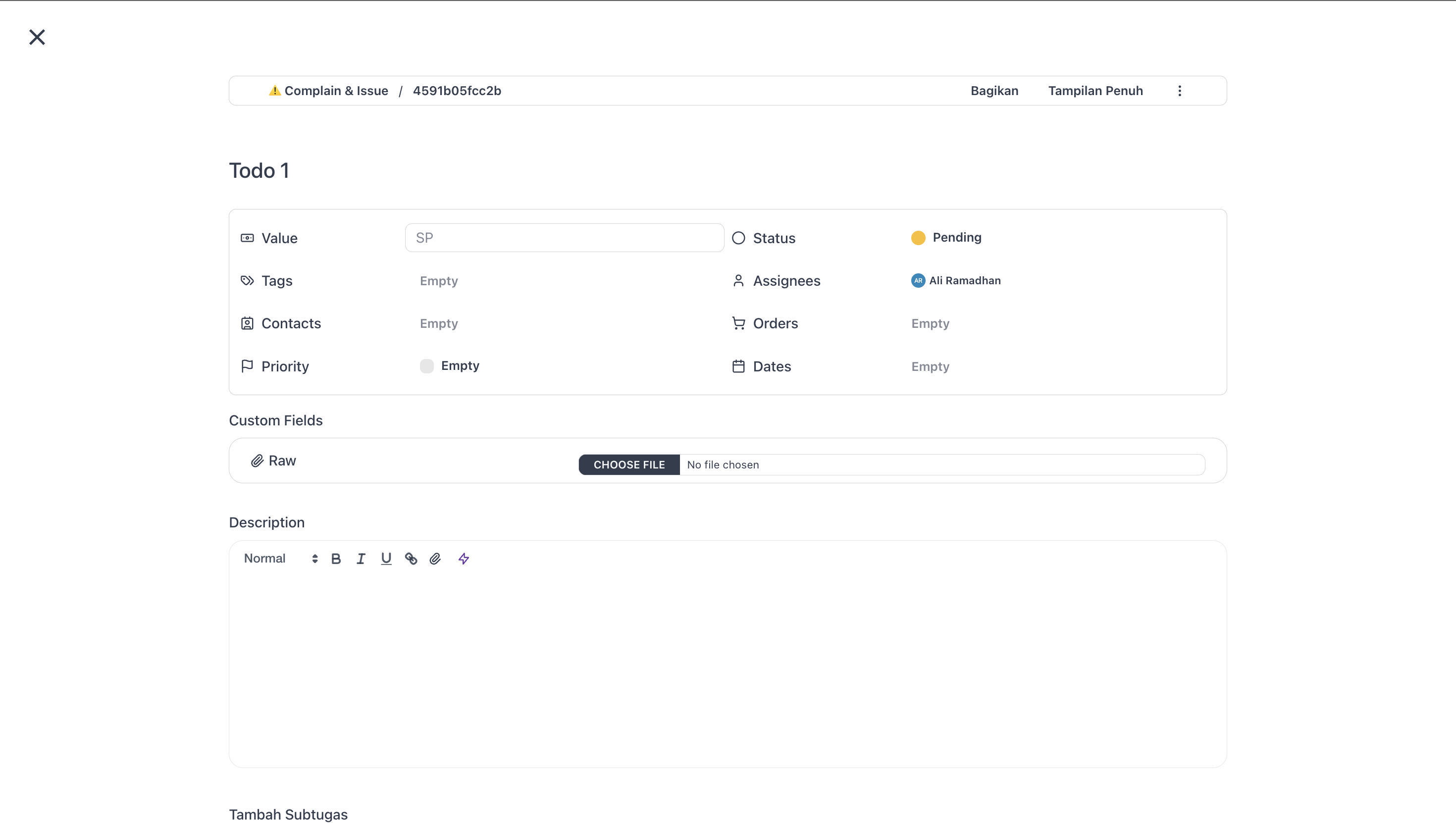
Setiap Task punya properti bawaan yang sama, bisa diedit langsung di halaman detailnya.
Title
Judul utama — satu baris yang menyatakan apa yang harus dikerjakan. Buat singkat dan spesifik: “Kirim invoice Q2 ke Acme” lebih baik daripada “Invoice”. Ini hal pertama di kartu board, baris list, bar kalender, atau notifikasi, dan tersimpan otomatis sekitar sedetik setelah Anda berhenti mengetik.
Description
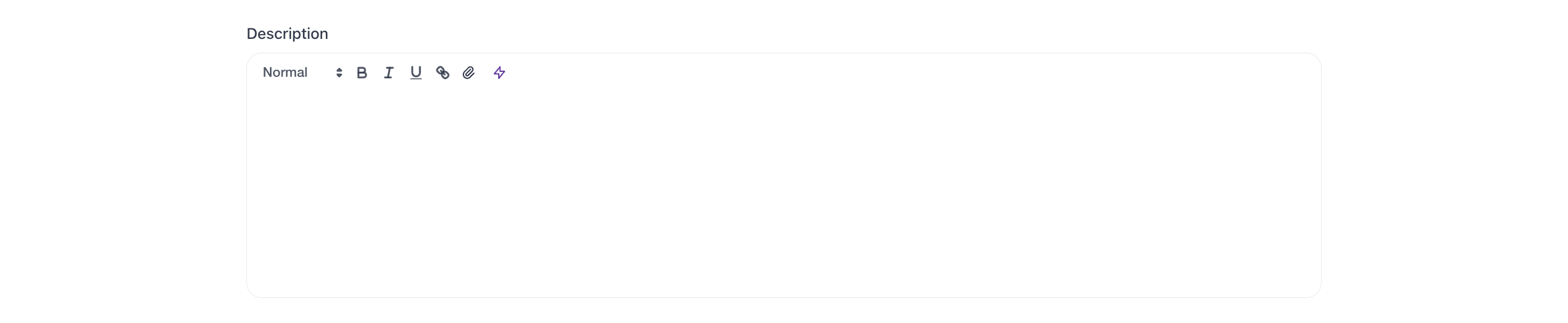
Editor rich-text untuk detail panjang — kebutuhan, konteks, kriteria, tautan, screenshot. Bold, italic, daftar, blok kode, tabel, dan gambar inline didukung. Dua ekstra di toolbar: ikon AI Assistant menulis ulang teks terpilih, dan paperclip melampirkan file (hingga 50 MB) sebagai tautan inline — seret-lepas juga bisa.
Status
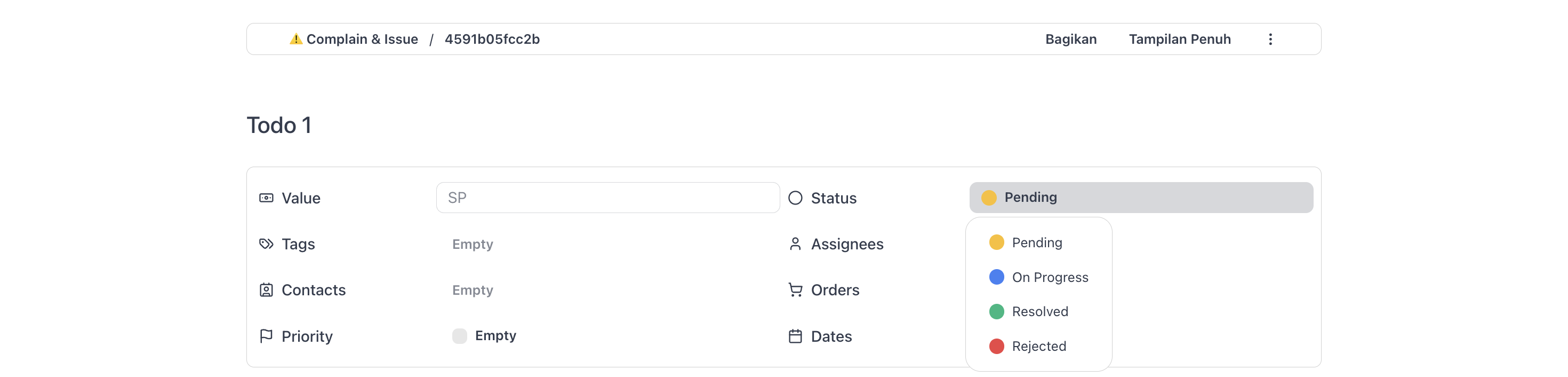
Posisi Task dalam siklus hidupnya. Owner dan admin bisa mengganti nama, warna, urutan, atau menambah status dari Settings → Manage statuses, agar cocok dengan alur kerja tim Anda — mis. “Backlog → Sprint → Code Review → Shipped” atau “Lead → Qualified → Negotiation → Won”.
Priority
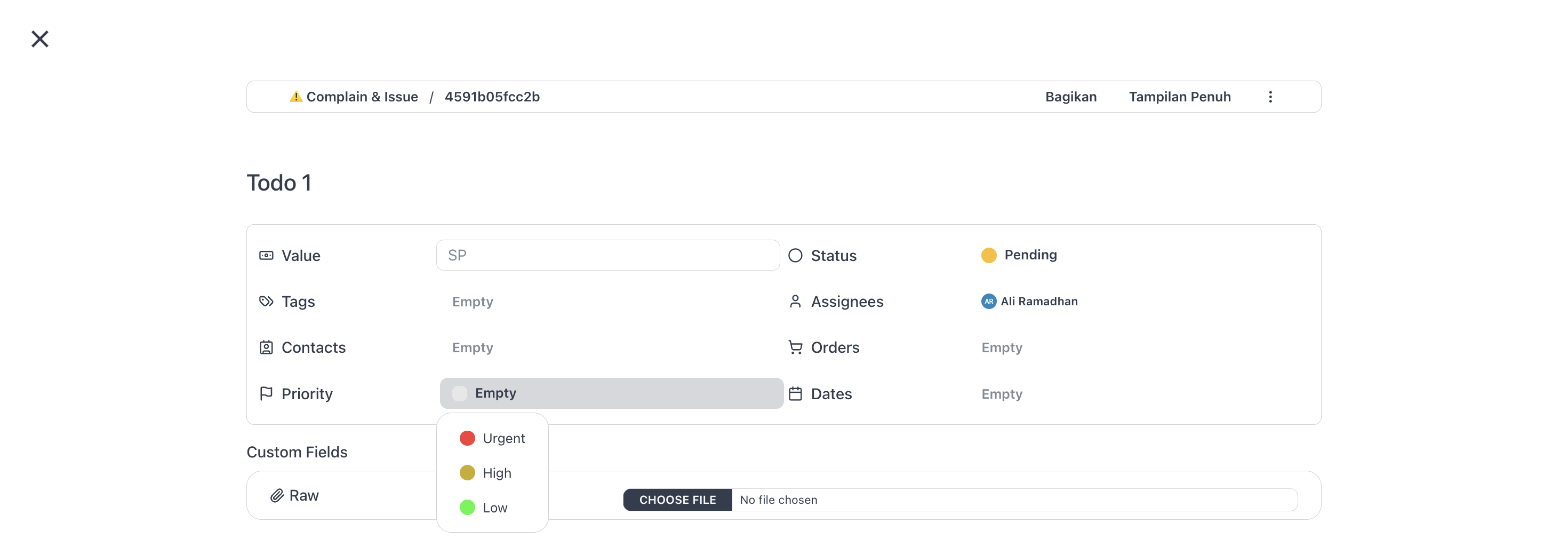
Memberi tahu tim apa yang paling penting. Default-nya Urgent, High, Normal, dan Low, berkode warna agar mudah dipindai di board. Seperti status, prioritas bisa disesuaikan per Space — P0/P1/P2, Today/This week/Later, apa pun yang cocok.
Assignees
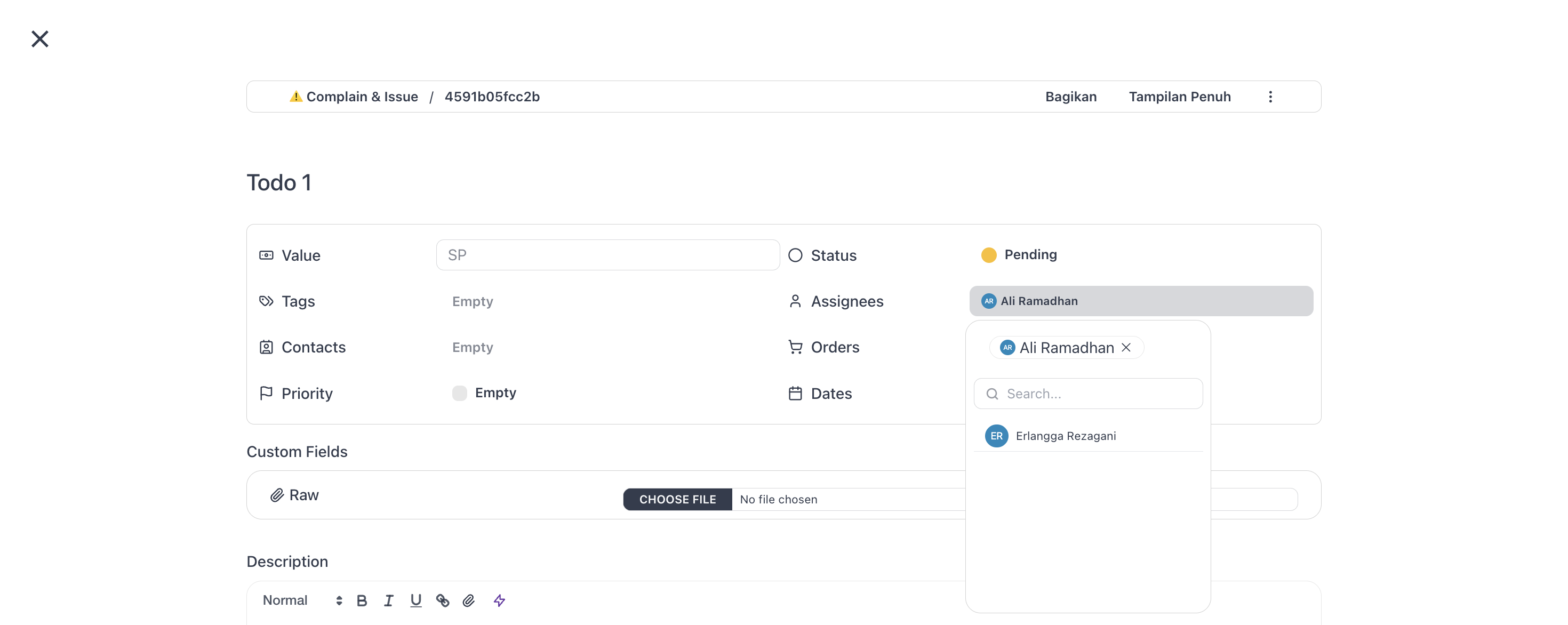
Rekan yang bertanggung jawab — satu atau banyak. Task yang ditugaskan ke Anda otomatis muncul di My Tasks, di mana pun lokasinya. Dengan peran Member, kolom Assignees disembunyikan di Quick Create dan hanya-baca di Detail: task Anda otomatis ditugaskan ke Anda, dan hanya Owner, Admin, atau Manager yang bisa menugaskan ulang.
Tags
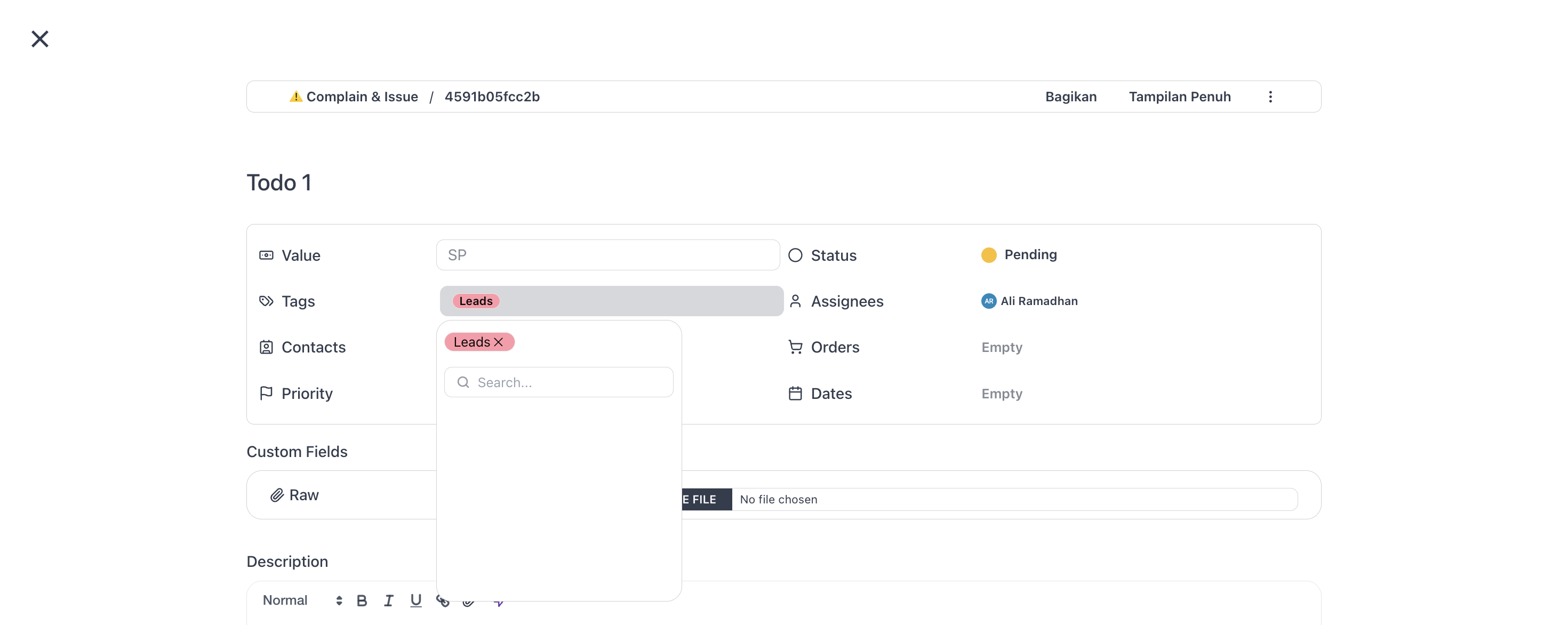
Label fleksibel — beberapa per Task, kombinasi apa pun — untuk kategorisasi lintas-fungsi di luar status atau prioritas: kampanye, departemen, tema, segmen pelanggan. Tag bersifat per-Space; cari yang sudah ada atau tambah tag baru dari dropdown.
Start Date and Due Date
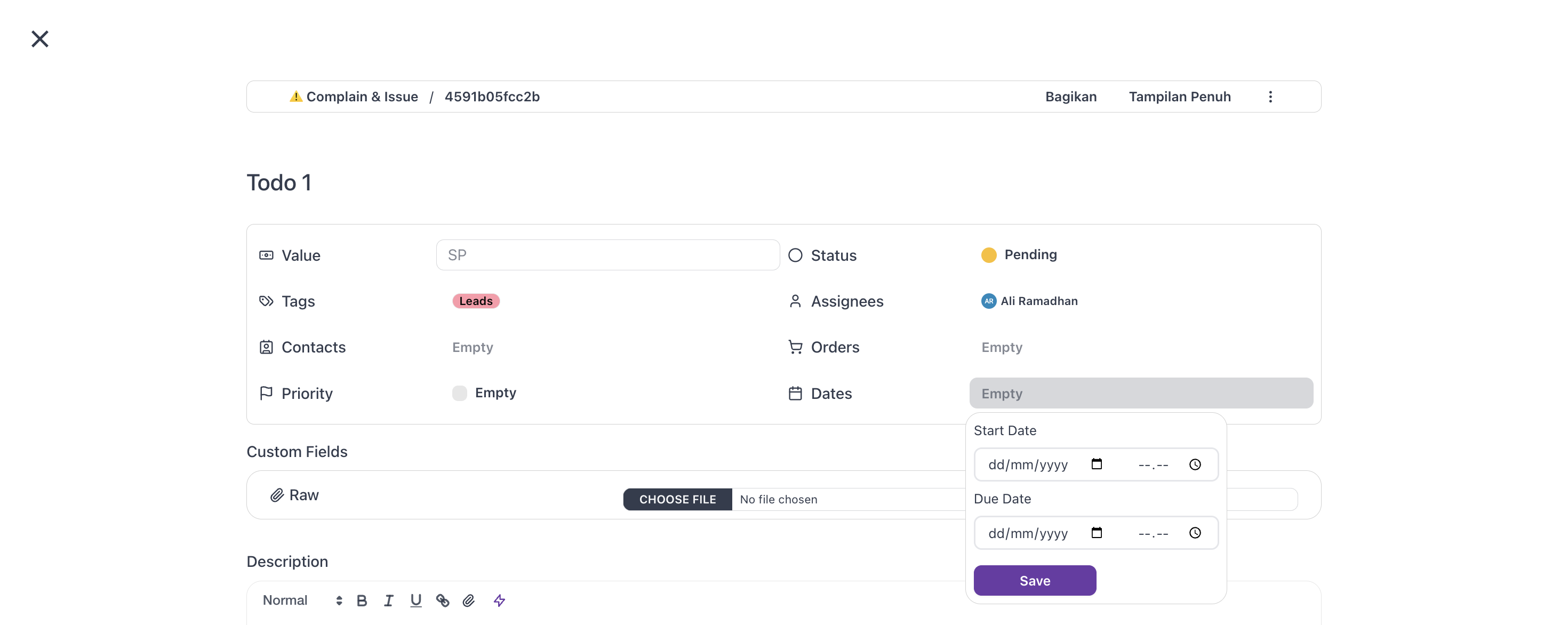
Dua kolom tanggal menjelaskan kapan Task berlangsung: Due Date adalah kapan harus selesai, Start Date kapan pekerjaan dimulai. Isi salah satu atau keduanya — keduanya memberi durasi berupa bar di Calendar. Task yang lewat due date tampil sebagai Overdue di Space Dashboard dan My Tasks setiap orang. Setidaknya isi due date agar Task tidak terlupakan.
Value

Nilai uang untuk task yang mewakili pendapatan, biaya, atau anggaran — deal, invoice, item baris, pembayaran milestone. Memakai awalan mata uang workspace Anda dan mendukung desimal; nilai bisa dijumlahkan dalam satu list untuk melacak pipeline, penagihan, atau biaya proyek.
Contacts and Orders

Dua kolom lintas-modul menghubungkan Task ke modul lain Omni. Contacts menautkan ke kontak CRM — pelanggan, lead, atau mitra tujuan pekerjaan; Orders menautkan ke order commerce — penjualan yang dipenuhinya. Keduanya multi-select yang bisa dicari: kontak tampil sebagai avatar, order sebagai nomor dengan pil status. Klik untuk membuka kontak atau order.
Custom fields

Owner sebuah Space bisa menentukan custom field yang muncul di tiap Task di sana — klien, tahap, estimasi jam, status persetujuan, apa pun di luar bawaan. Tipenya meliputi teks, angka, tanggal, dropdown, checkbox, mata uang, email, telepon, URL, file, gambar, warna, pemilih kontak, lokasi, dan lainnya. Tiap Space punya setnya sendiri.
Subtasks

Saat sebuah Task terlalu besar, pecah menjadi subtask — task anak di dalam induknya, masing-masing dengan judul, status, prioritas, penanggung jawab, dan tanggalnya sendiri.
Links

Hubungkan sebuah Task ke task lain yang menjadi dependensinya, diblokirnya, diduplikasinya, atau terkait. Tujuh tipe: Blocks / Is Blocked By, Clones / Is Cloned By, Duplicates / Is Duplicated By, dan Relates To. Task tertaut tampil di bagian Linked Items, dikelompokkan berdasarkan relasi; klik salah satu untuk membukanya.
Activity history
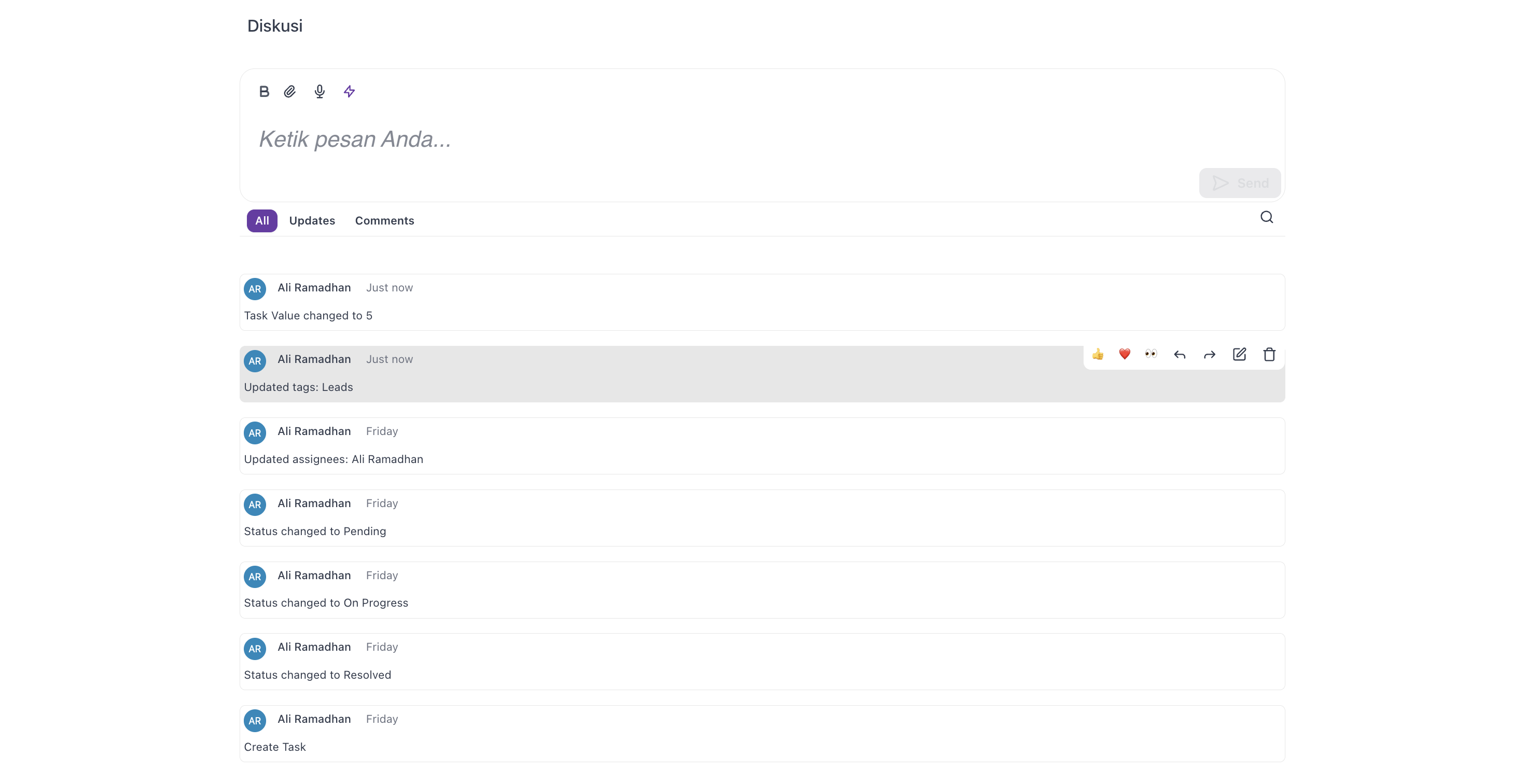
Bagian bawah setiap Task adalah riwayat aktivitas mirip kotak chat. Setiap perubahan penting — edit judul, status, penanggung jawab, lampiran, tanggal — dicatat, dan Anda bisa memposting komentar di feed yang sama untuk berdiskusi atau serah terima. Bersifat real-time (tanpa refresh) dan bertahan sepanjang umur Task — satu tempat untuk menjawab “siapa yang mengubah ini, dan kapan?”
Kesimpulan
Task adalah unit kerja terkecil — tetapi tidak kecil isinya. Title, Description, Status, Priority, Assignees, Tags, tanggal, Value, tautan CRM dan Commerce, Custom fields, Subtasks, Links, lampiran, dan Activity history real-time menyatu di dalam satu Task.