.png)
Tab Files adalah area berbagi berkas milik Space. Unggah dokumen, gambar, brief, kontrak, atau berkas lain yang dibutuhkan tim dalam satu tempat—tertata dalam folder, dapat diakses setiap anggota Space, dan mudah ditemukan bersama pekerjaan yang didukungnya. Setelah membaca panduan ini, Anda akan tahu cara mengunggah, menata, membagikan, melihat pratinjau, dan merapikan berkas dalam sebuah Space.
Yang Anda butuhkan
- Akses ke sebuah Space
- Buka tab Files
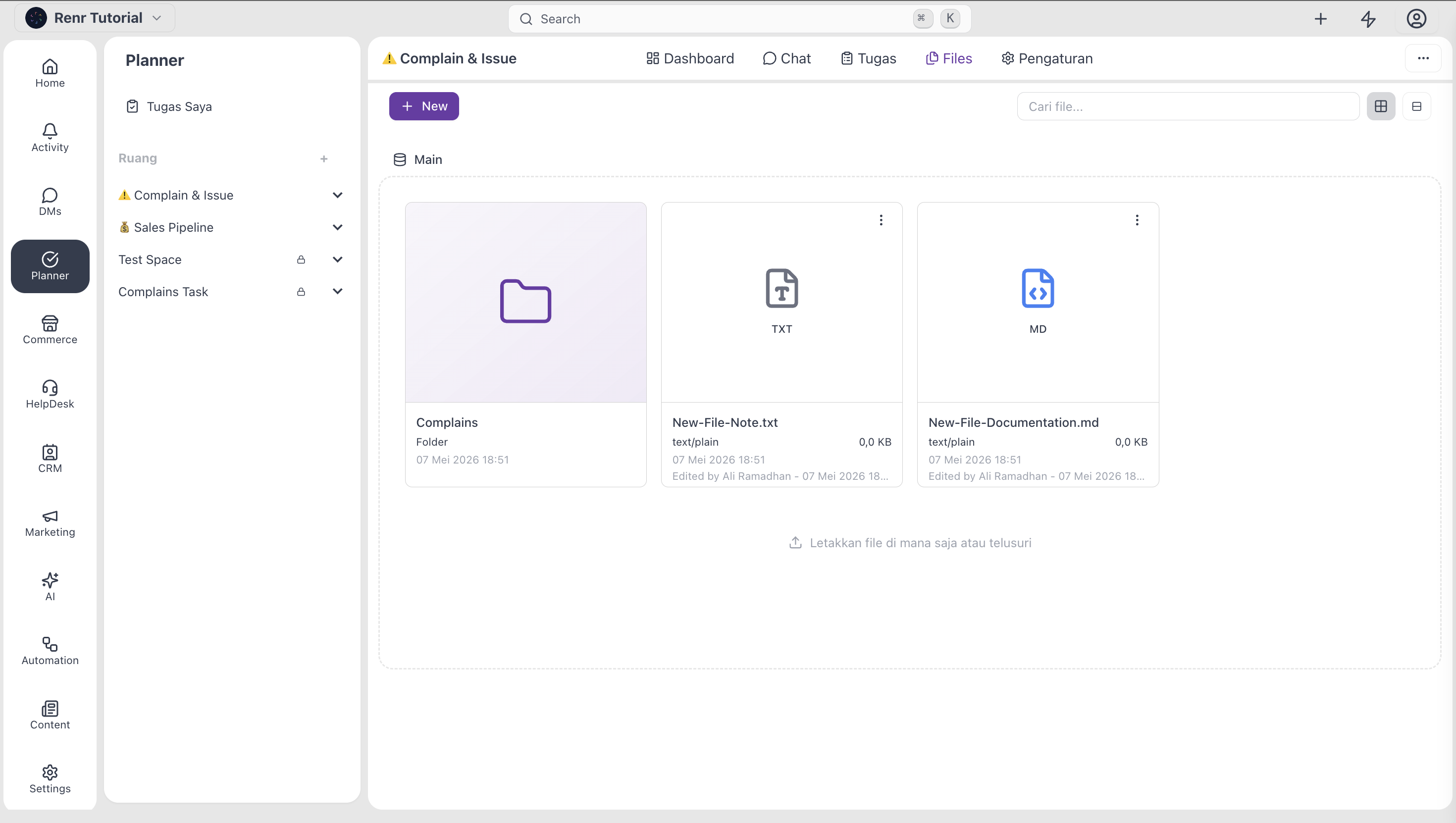
Tab Files berada di dekat ujung kanan bilah tab Space.

Klik tab Files. Anda akan melihat pohon folder di sebelah kiri dan isi folder yang sedang dipilih di sebelah kanan.
Unggah berkas
Ada dua cara menambahkan berkas: seret-lepas dan tombol unggah.
Seret dan lepas
Cara tercepat untuk berapa pun jumlah berkas.
- Buka folder tempat berkas akan ditempatkan.
- Seret berkas dari desktop Anda ke area berkas.
- Lepaskan. Berkas akan terunggah dan muncul di grid begitu selesai.
Berkas besar diunggah secara bertahap—Anda dapat terus bekerja di space sementara unggahan diselesaikan di latar belakang.
Tombol unggah
Berguna ketika Anda tidak bisa menyeret (perangkat seluler, kendala browser, atau Anda lebih suka mengklik).
- Klik tombol Upload di kanan atas area berkas.
- Pilih satu berkas atau lebih dari pemilih berkas.
- Klik Open.
Tata dengan folder
Folder bekerja seperti sistem berkas biasa — susun bertingkat sedalam yang Anda butuhkan.
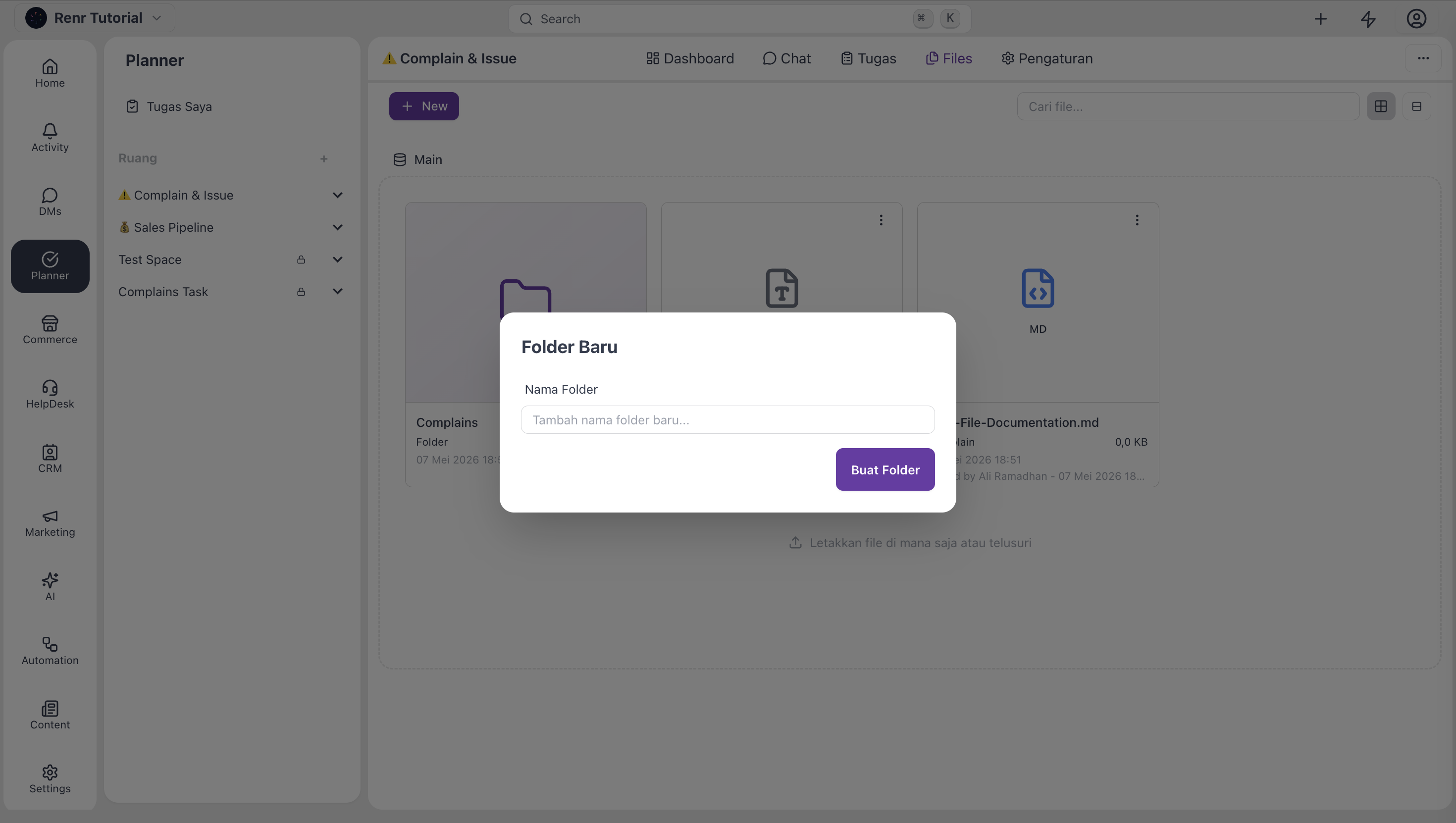
- Buat sebuah folder
- Pada pohon folder, klik tombol + New folder.
- Ketik nama lalu tekan Enter.
Pindahkan berkas atau folder
Seret berkas atau folder dari lokasi saat ini ke folder tujuan pada pohon folder.
Ganti nama
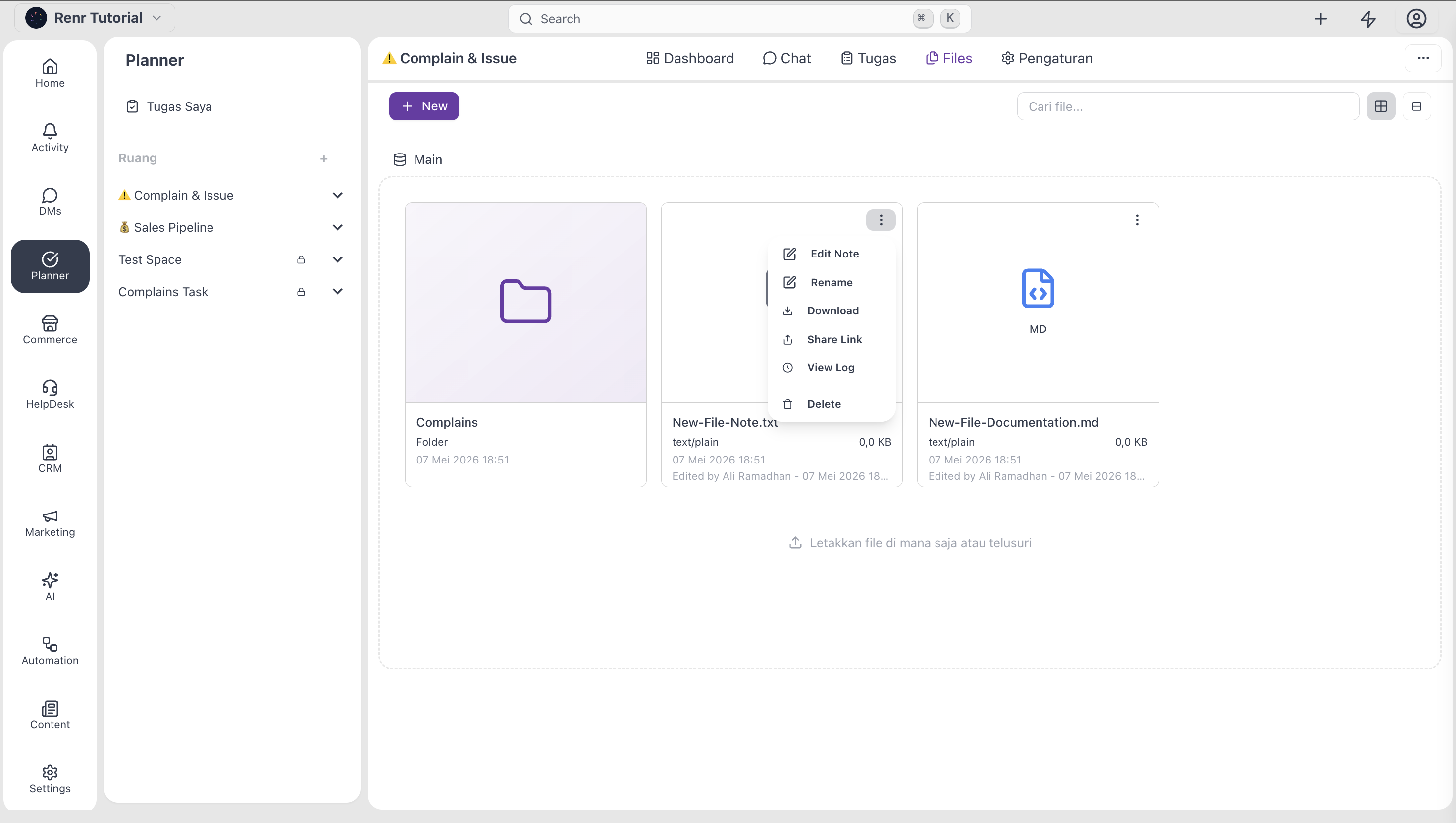
Klik kanan berkas atau folder lalu pilih Rename, atau klik namanya di grid untuk menyunting langsung.
Hapus
Klik kanan lalu pilih Delete, atau pilih berkas dan tekan tombol Delete. Berkas yang dihapus dipindahkan ke tempat sampah yang dapat dipulihkan dalam jangka waktu terbatas sebelum dihapus permanen.
Pratinjau berkas
Klik berkas mana pun di grid untuk membuka panel pratinjau di sebelah kanan.
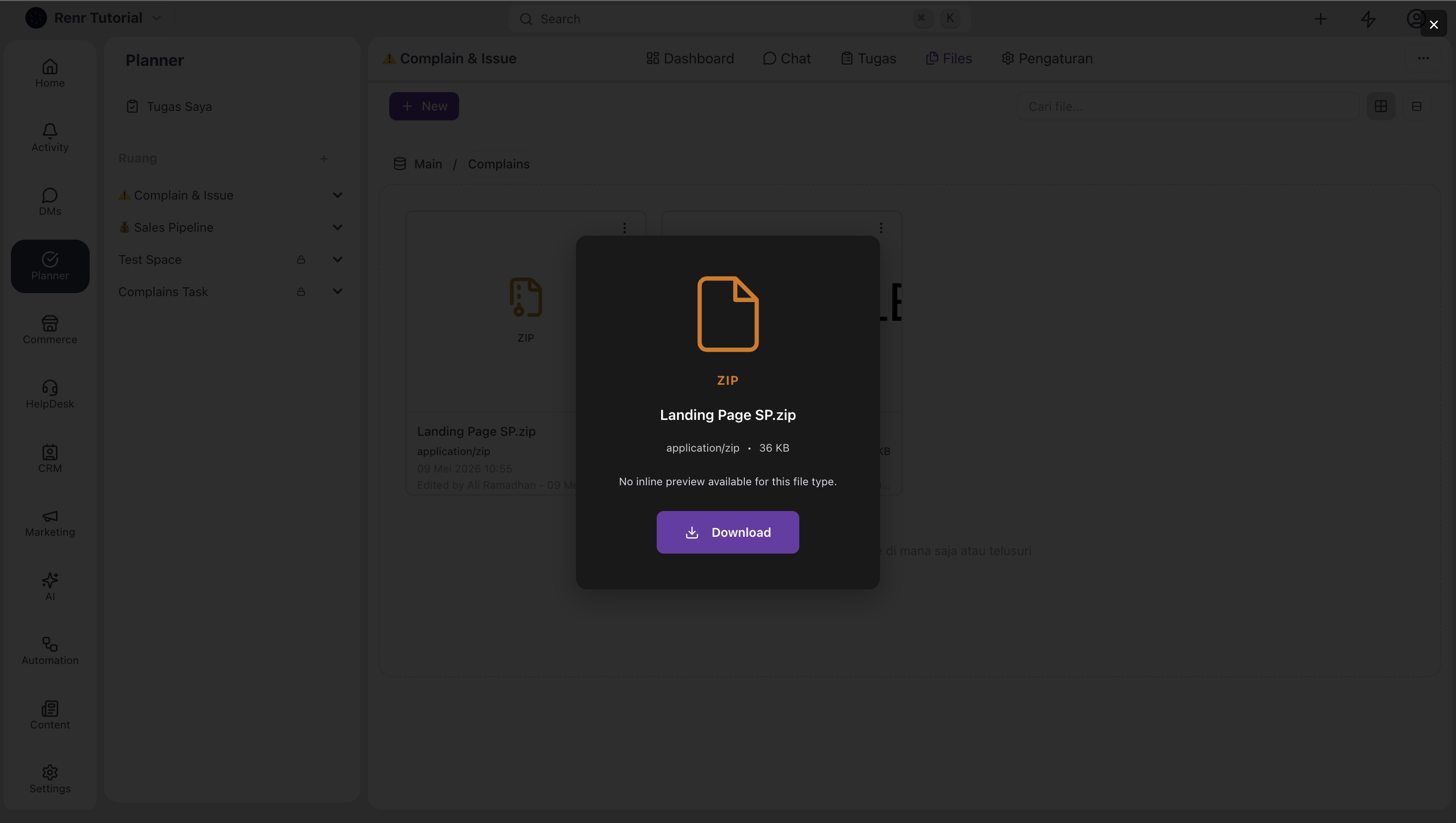
Format umum — PDF, gambar, format Office umum — ditampilkan langsung tanpa perlu mengunduh. Selain itu akan muncul perintah Download to view.
Bagikan berkas
Berkas di dalam Space sudah dapat diakses setiap anggota Space. Untuk berbagi dengan seseorang di luar space, buat tautan berbagi.
- Klik berkas untuk membuka tombol aksi.
- Klik tombol Share link.
- Pilih izin tautan — hanya lihat atau dapat diunduh.
- Salin tautan dan kirim melalui saluran pilihan Anda (chat, email, pesan).
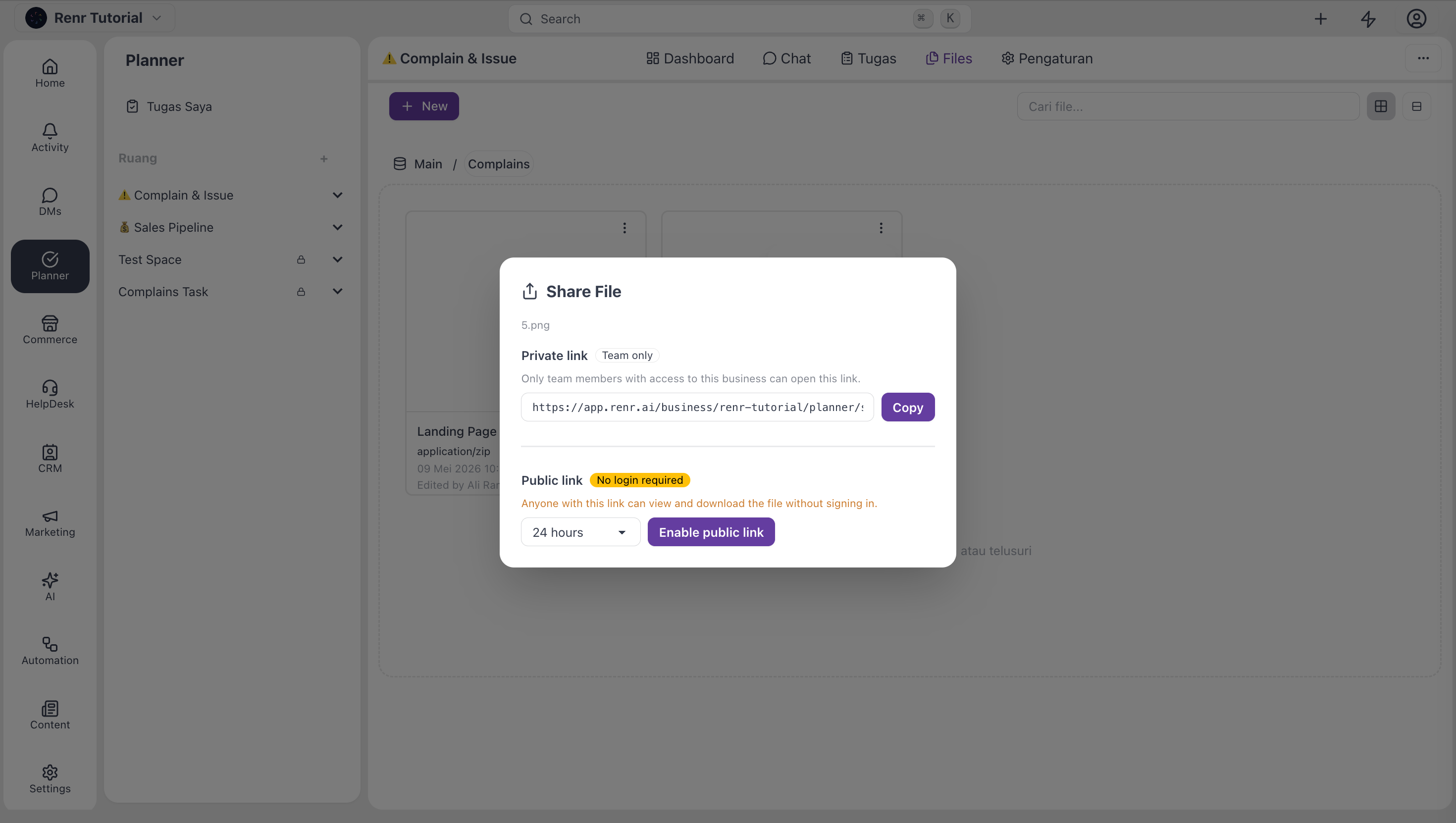
Tautan dapat dibuka tanpa login jika Anda mengaturnya ke "Anyone with the link". Anda dapat mencabut tautan berbagi kapan saja dari dialog yang sama.
Kapan menggunakan Files vs lampiran task
Gunakan Files untuk aset yang dibutuhkan seluruh tim sepanjang umur Space—panduan merek, brief, kontrak induk, dan materi rujukan.
Gunakan lampiran task untuk berkas yang menjadi milik satu task—sebuah draf, tangkapan layar pendukung laporan bug, atau hasil kerja untuk satu pekerjaan.