.png)
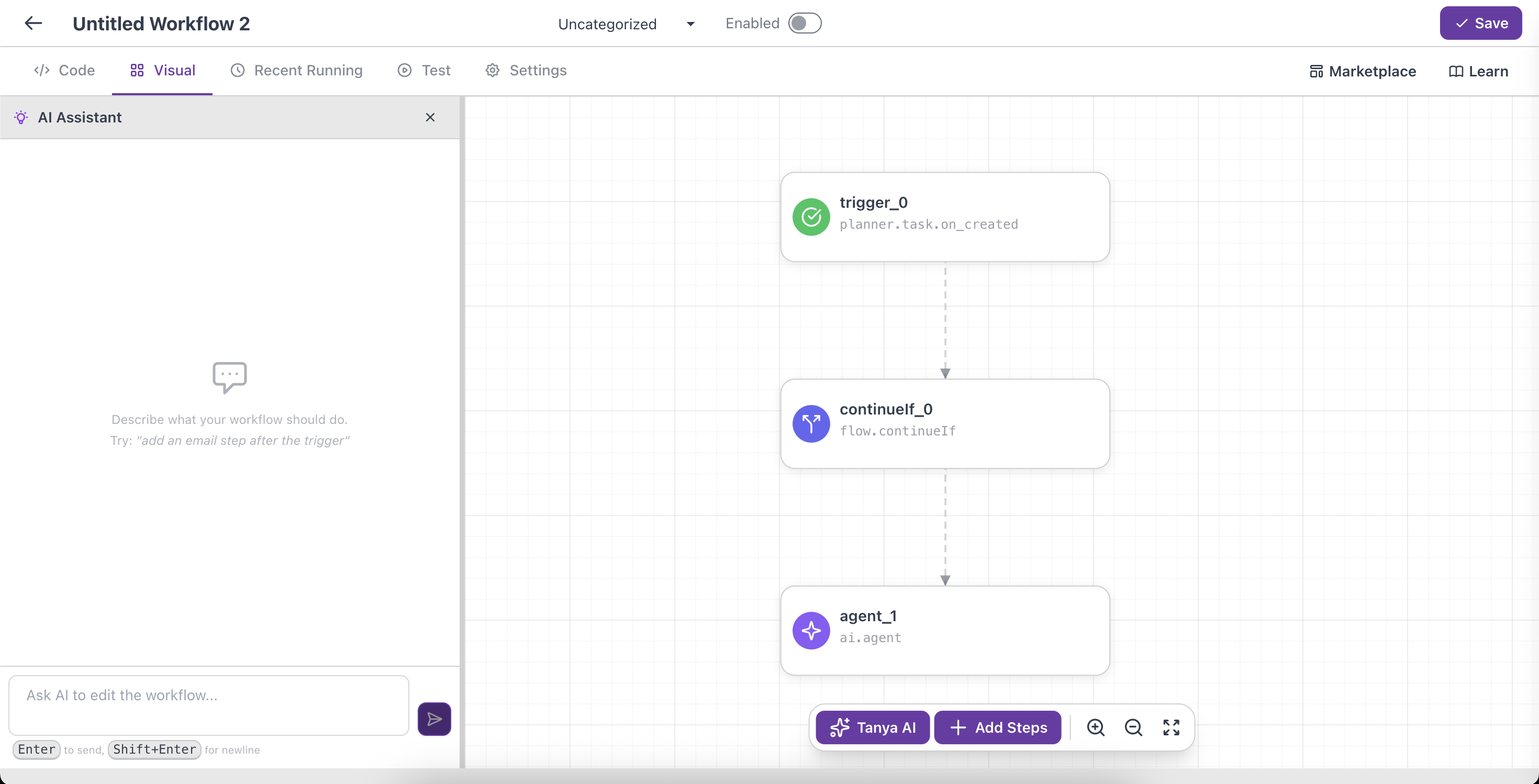
Setiap otomatisasi dibangun dari satu Trigger dan satu atau beberapa Action. Trigger menentukan kapan alur kerja Anda berjalan; Action menentukan apa yang dilakukannya. Panduan ini menunjukkan cara memilih keduanya.
Trigger: apa yang memulai otomatisasi Anda
Sebuah Trigger adalah peristiwa yang dipantau Renr. Saat peristiwa itu terjadi, alur kerja Anda berjalan. Trigger yang umum meliputi:
- When a new task is created — bereaksi begitu pekerjaan masuk ke planner Anda.
- When a task's status changes — misalnya, saat sesuatu berpindah ke Done.
- On a schedule — berjalan pada waktu tetap, seperti setiap pagi pukul 9.
- When a webhook is called — biarkan aplikasi lain memulai alur kerja Anda dengan memanggil sebuah URL.
Telusuri daftar lengkapnya kapan saja dari tab Learn di editor.
Menambahkan Trigger
- Buka alur kerja Anda di editor.
- Di bagian triggers, pilih peristiwa yang ingin Anda tanggapi.
- Isi opsi apa pun yang ditawarkan Trigger — misalnya, waktu untuk jadwal, atau status tertentu yang ingin dipantau.
Action: apa yang dilakukan otomatisasi Anda
Action adalah langkah-langkah yang berjalan secara berurutan, dari atas ke bawah, setelah Trigger aktif. Action yang umum meliputi:
- Send an email — kirim pesan ke pelanggan atau tim Anda.
- Create or update a task — jaga planner Anda tetap sinkron secara otomatis.
- Generate text with AI — buat draf balasan atau ringkasan.
- Call another app — kirim permintaan ke layanan luar.
Menambahkan Action
- Di bagian steps, tambahkan satu langkah dan pilih Action yang Anda inginkan.
- Beri langkah itu nama singkat agar dapat Anda rujuk nanti.
- Isi kolom-kolomnya, lalu tambahkan langkah lain sesuai kebutuhan.
- Klik Save.
Meneruskan data antar langkah
Langkah dapat menggunakan kembali data dari Trigger dan dari langkah sebelumnya menggunakan variabel yang dibungkus dalam ${ }:
${trigger.task.title}— nilai dari Trigger, seperti judul task.${steps.stepName.field}— nilai yang dihasilkan oleh langkah sebelumnya, berdasarkan namanya.
Catatan: Beberapa Action memerlukan API key agar berfungsi. Simpan key sekali di Credentials, lalu lampirkan ke langkah menggunakan format name@module.action — lihat panduan tentang mengelola credentials.