.png)
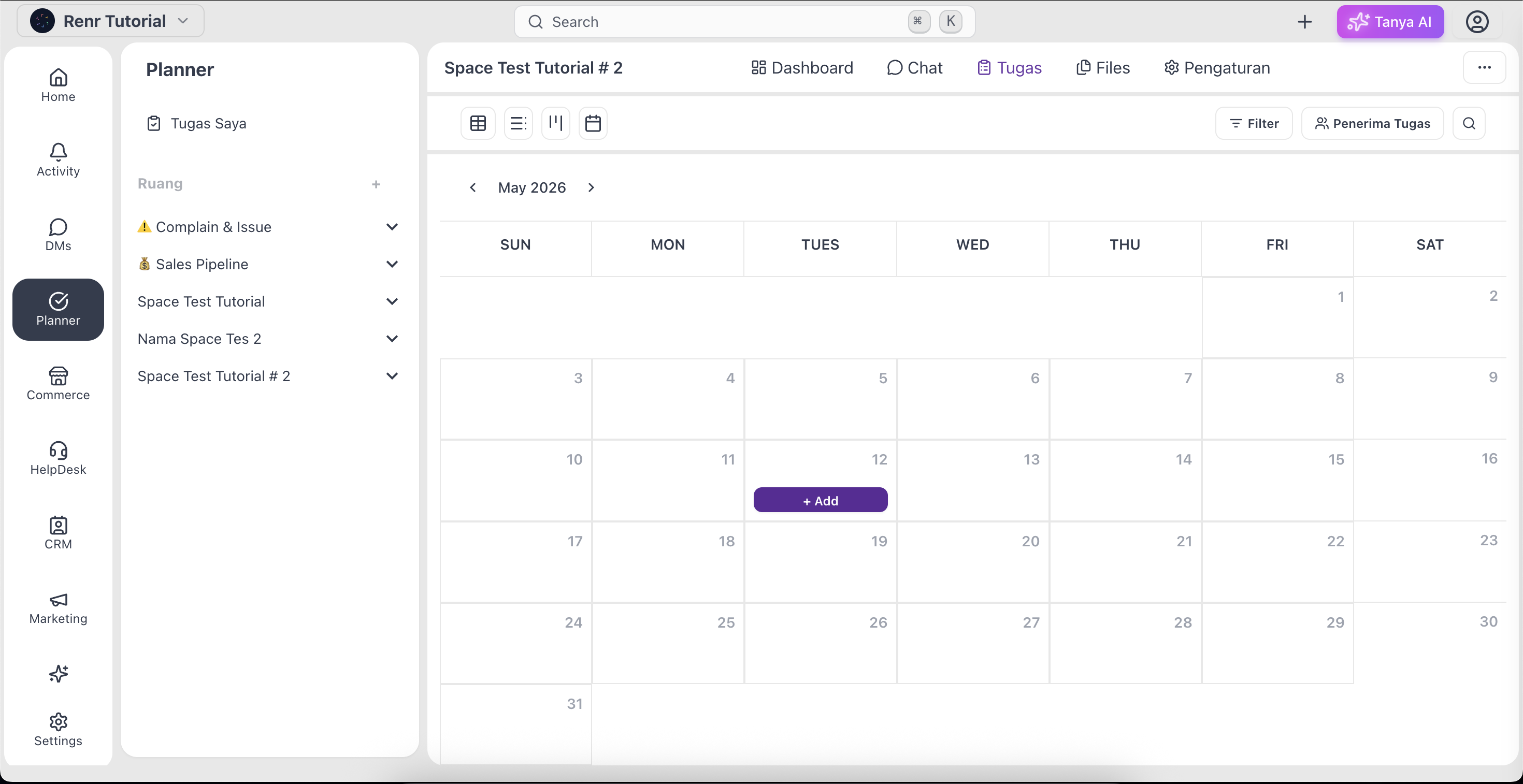
Tampilan Calendar menampilkan task berdasarkan rentang tanggalnya dalam tata letak kalender bulanan, sehingga lebih mudah merencanakan jadwal, memantau lini masa, dan mengatur pembagian beban kerja secara sekilas.
Task juga dapat dibuat langsung dari kalender berdasarkan kotak tanggal yang Anda pilih, dengan start date otomatis terisi dari kotak yang Anda klik.
Yang Anda perlukan
- Akses ke sebuah Space — lihat Create a Space jika Anda belum memilikinya.
- Peran yang dapat membuat task (semua peran—Owner, Admin, Manager, dan Member—dapat membuat task).
- Tab Task terbuka pada tampilan Calendar.
Buka tab Task pada tampilan Calendar.
Klik tab Task di bilah tab space, lalu klik Calendar pada pengalih tampilan di bagian atas.

Klik sebuah tanggal untuk menetapkan start date.
Klik area kosong mana pun pada sel tanggal. Sebuah popover Quick Create kecil akan muncul untuk hari yang dipilih, dengan kolom Title aktif dan Start Date otomatis terisi berdasarkan kotak tanggal yang Anda klik.
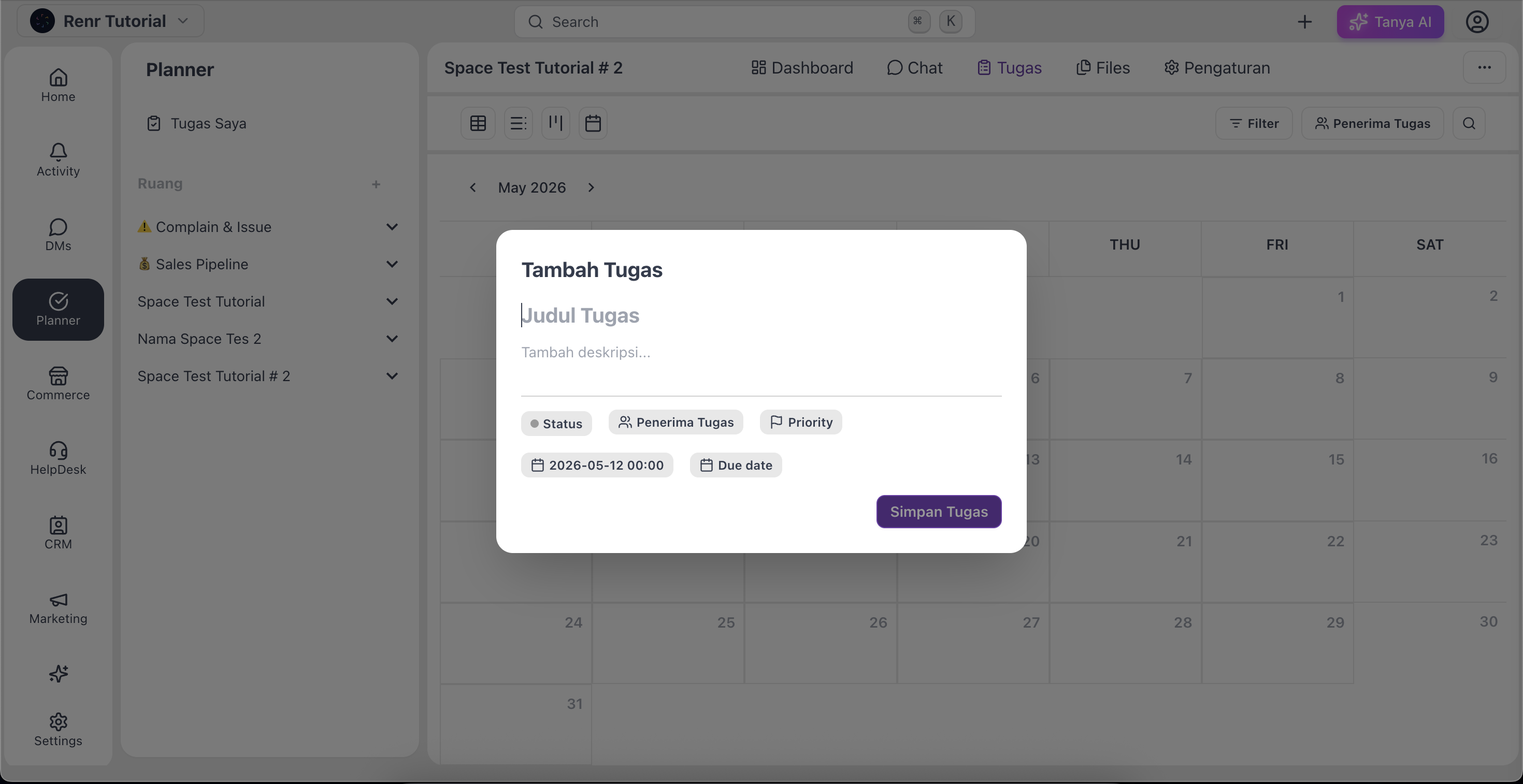
Masukkan judul, pilih status, lalu klik Submit atau tekan Enter.
Task dibuat di kolom tersebut tanpa deskripsi, assignee, atau due date. Anda dapat mengisinya nanti dengan mengklik kartu baru untuk menampilkan halaman detail.
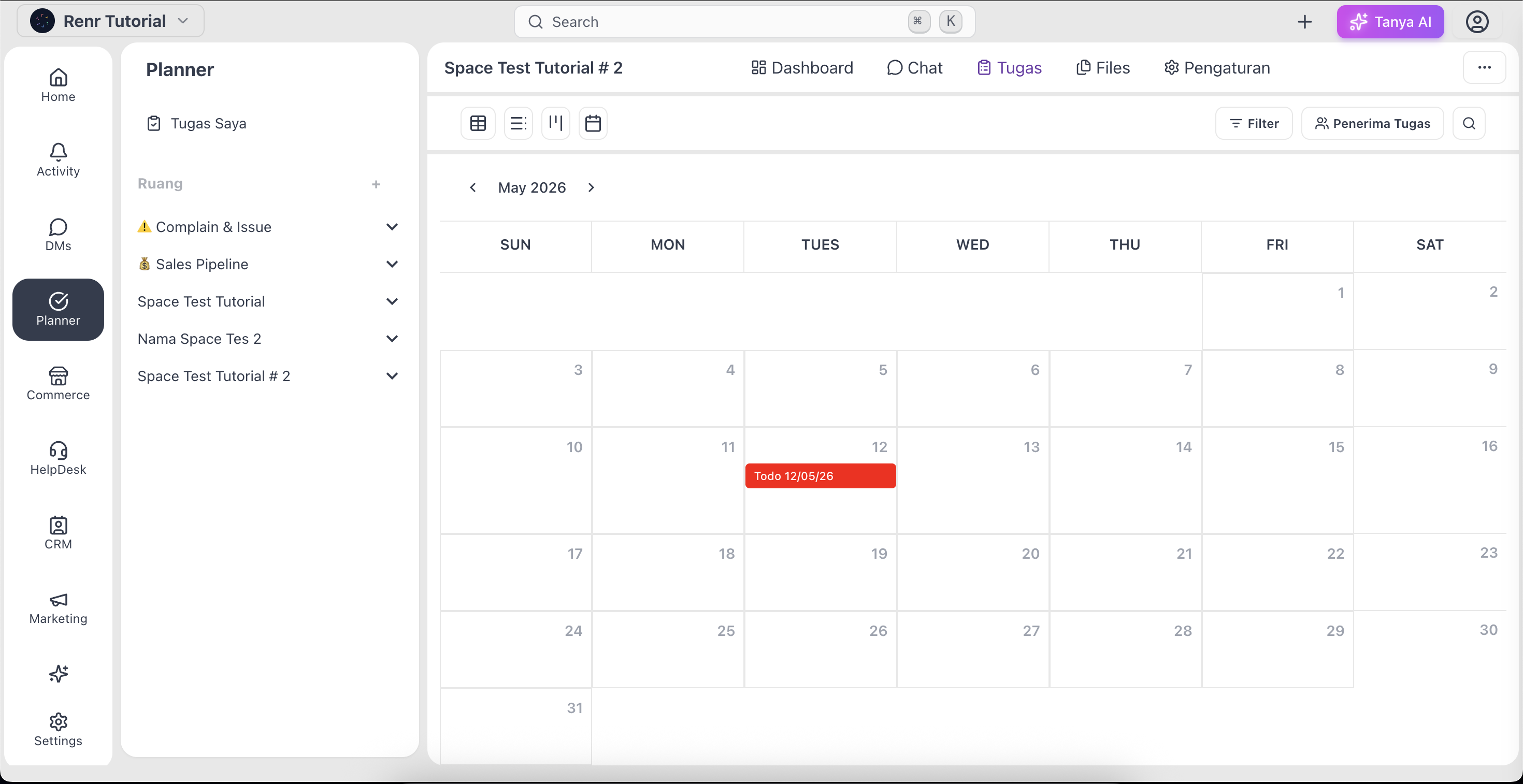
Task baru langsung muncul:
- Sebagai kartu di bagian atas kolom yang Anda klik.
- Di space yang dipilih—sebagai kartu pada Board, baris pada List dan Table, atau bilah pada Calendar (jika start date atau due date diatur).
- Untuk setiap assignee—di halaman My Tasks mereka.
- Pada kisi kalender—sebagai pil pada hari tersebut untuk task satu hari, atau bilah yang membentang sepanjang rentang untuk task multi-hari.