.png)
Tab Task adalah inti dari sebuah Space. Di sinilah setiap pekerjaan, permintaan, dan item yang perlu diselesaikan anggota tim berada. Kumpulan task yang sama dapat dilihat dalam lima cara berbeda—Board, List, Calendar, Table—tergantung pertanyaan apa yang ingin Anda jawab. Di akhir panduan ini, Anda akan tahu cara berpindah antar tampilan, mencari dan memfilter task pada tab, serta membuat task baru dari mana saja di dalamnya.
Artikel ini membahas tab Task itu sendiri—tampilannya, bilah filternya, dan tombol tambah task-nya. Untuk segala hal yang dapat Anda lakukan dengan satu task (membuat, mengedit properti, subtask, tautan, komentar, dan lampiran), lihat panduan Working with Tasks.
Yang Anda perlukan
- Akses ke sebuah Space.
- Peran yang memungkinkan Anda melihat task di Space tersebut — lihat Set Up a Space untuk memahami cara kerja visibilitas task per peran.
Membuka tab Task
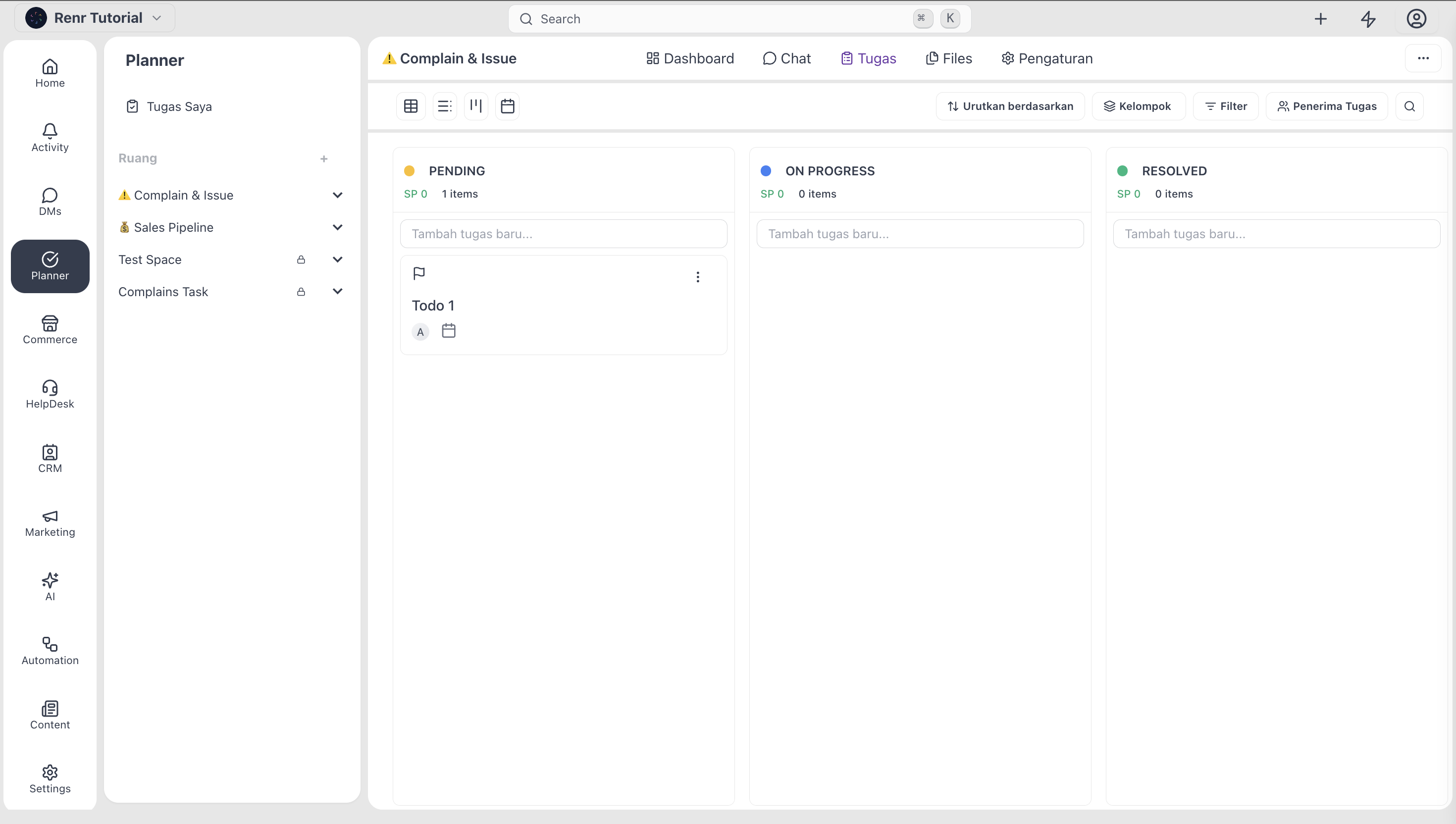
Tab Task berada di tengah bilah tab Space.

Klik tab Task. Tab akan terbuka pada tampilan yang ditetapkan owner atau admin Space Anda sebagai default — biasanya Board untuk Space eksekusi, dan Dashboard untuk Space peninjauan.
Berpindah antar tampilan
Pengalih tampilan berada di bagian atas tab Task. Klik tampilan yang Anda inginkan.

Kumpulan task yang sama akan menyesuaikan bentuk dengan tampilannya. Tidak ada data yang ditambahkan atau dihapus — Anda hanya melihatnya dari sudut pandang berbeda.
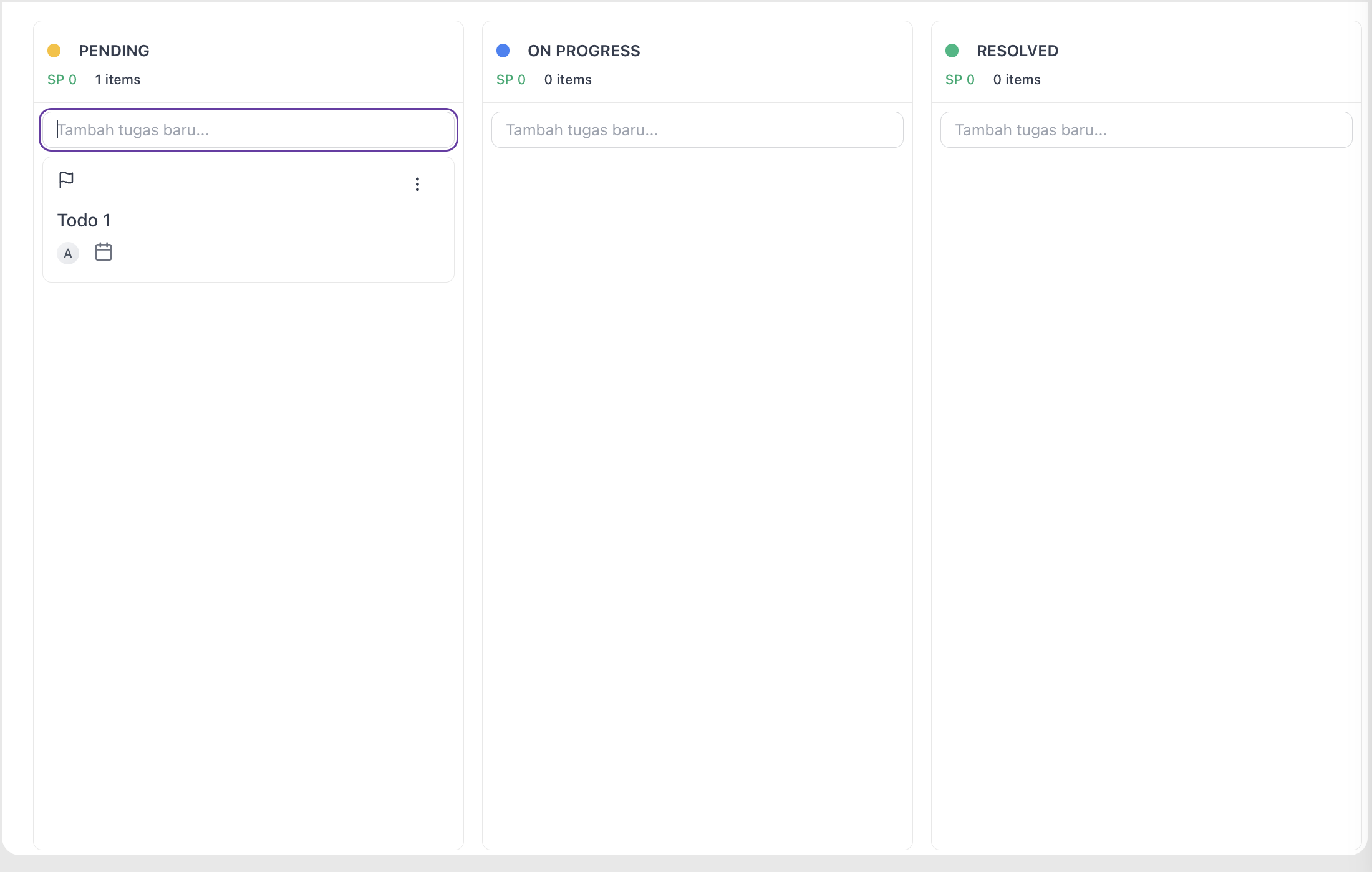
Tampilan Board
Task disusun dalam kolom-kolom, satu kolom per status. Seret kartu dari satu kolom ke kolom lain untuk mengubah statusnya.
Gunakan Board untuk eksekusi aktif — stand-up harian, alur ala kanban, di mana pun tim bekerja secara bertahap.
Tampilan List
Task ditampilkan sebagai tabel yang dapat diurutkan dan difilter — title, status, Priority, Assignee, Due Date, dan custom field apa pun yang Anda tambahkan.
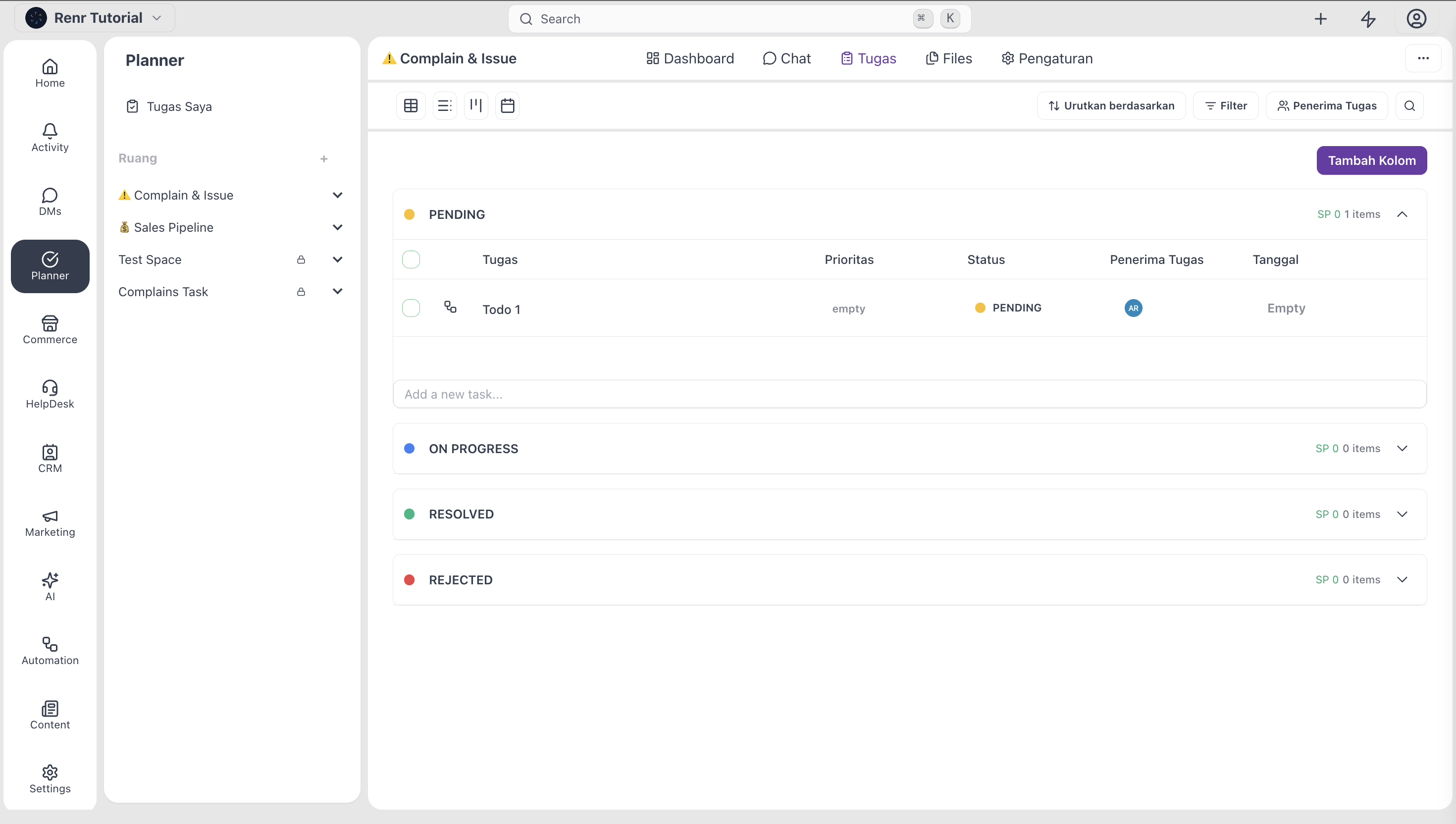
Gunakan List untuk operasi massal, pengurutan berdasarkan kolom mana pun, dan meninjau banyak task sekaligus. List adalah cara tercepat memperbarui field di banyak task tanpa membuka satu per satu.
Tampilan Table
Task ditampilkan sebagai tabel yang dapat diurutkan dan difilter — title, status, Priority, Assignee, Due Date, dan custom field apa pun yang Anda tambahkan.
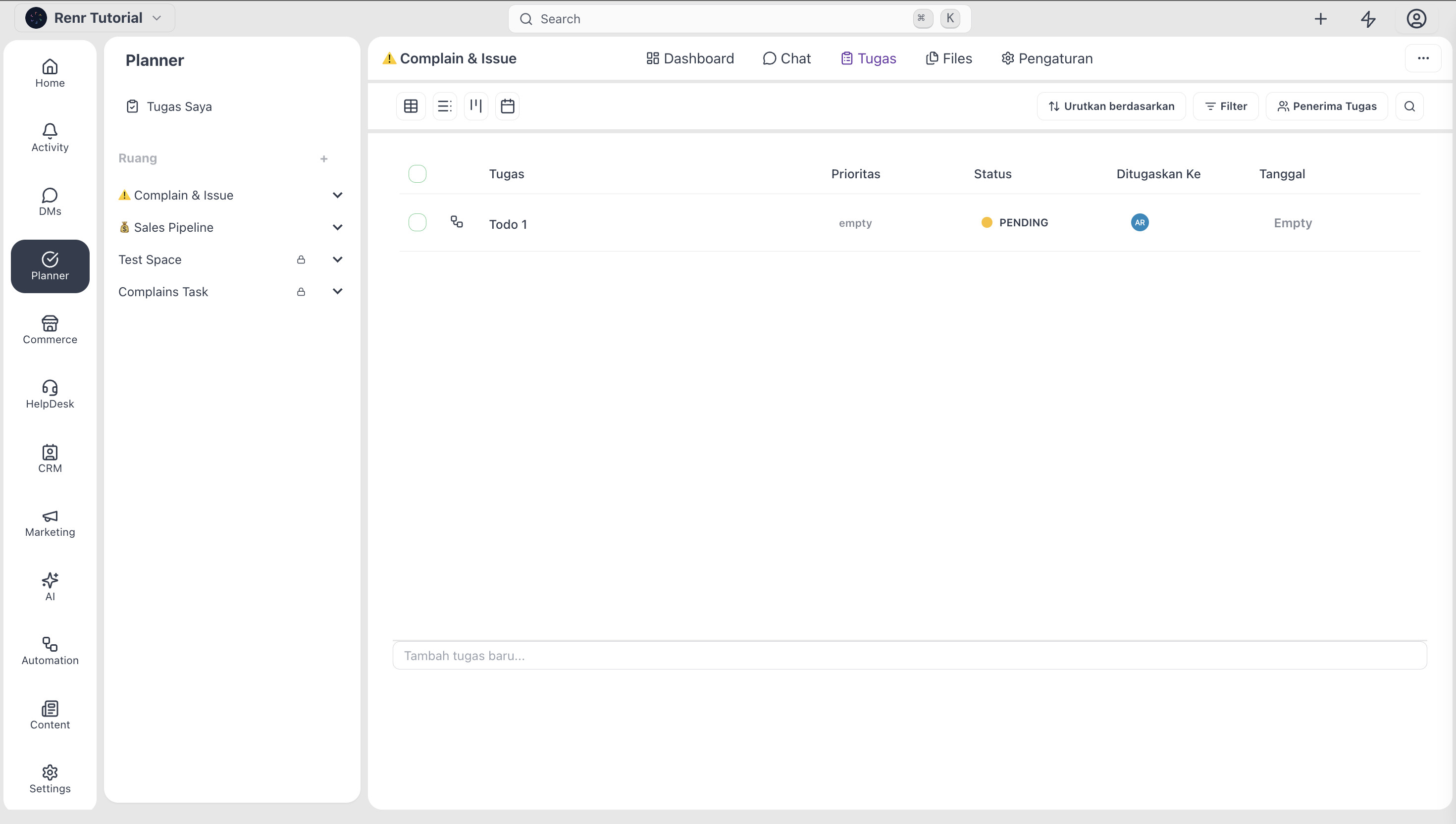
Gunakan Table untuk operasi massal, pengurutan berdasarkan kolom mana pun, dan meninjau banyak task sekaligus. Table adalah cara tercepat memperbarui field di banyak task tanpa membuka satu per satu.
Tampilan Calendar
Task ditempatkan pada grid bulanan berdasarkan due date-nya (atau rentang start-due). Task multi-hari ditampilkan sebagai batang.
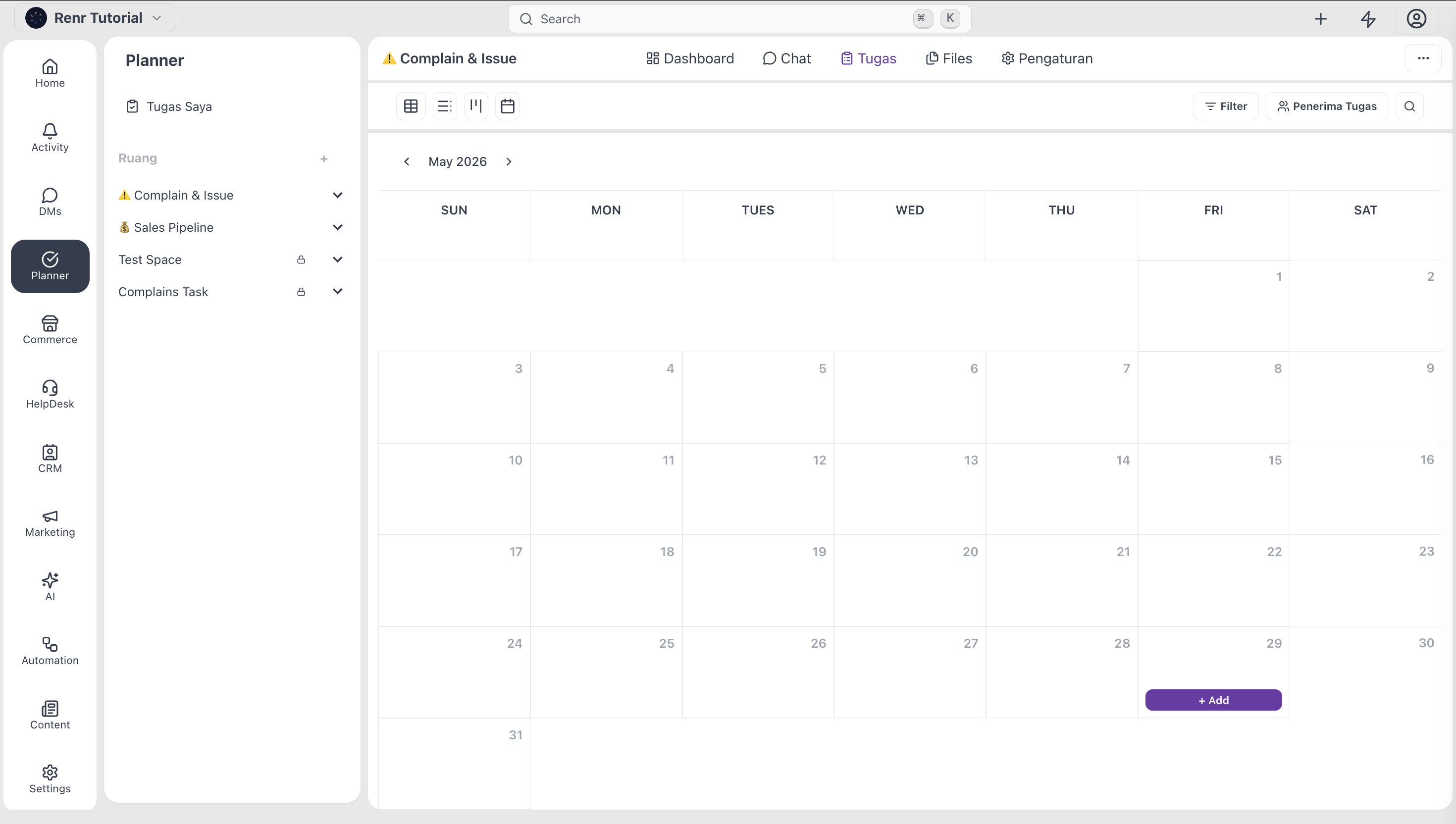
Gunakan Calendar untuk merencanakan satu minggu atau bulan dan untuk mendeteksi kelebihan beban — terlalu banyak task jatuh pada satu hari berarti ada yang harus digeser.
Mencari dan memfilter
Di atas tampilan terdapat bilah pencarian dan filter. Gunakan untuk mempersempit task yang ditampilkan tanpa meninggalkan tampilan.

- Search — ketik di kotak pencarian untuk menemukan task berdasarkan title atau deskripsi. Hasil diperbarui saat Anda mengetik.
- Chip filter — klik chip mana pun (Status, Priority, Assignee, Tag, Due Date) untuk menambahkan filter. Beberapa chip digabungkan dengan AND.
- Sort by — klik opsi pengurutan mana pun untuk mengurutkan data.
- Group by — klik opsi pengelompokan mana pun untuk mengelompokkan data.
- Clear filters — klik tanda x kecil di samping chip yang aktif, atau Clear all untuk mengatur ulang.
Menambahkan task
Dua cara membuat task dari tab Task:
- Klik tombol + untuk menambahkan task di bagian atas tab guna membuka modal Quick Create dari mana saja.
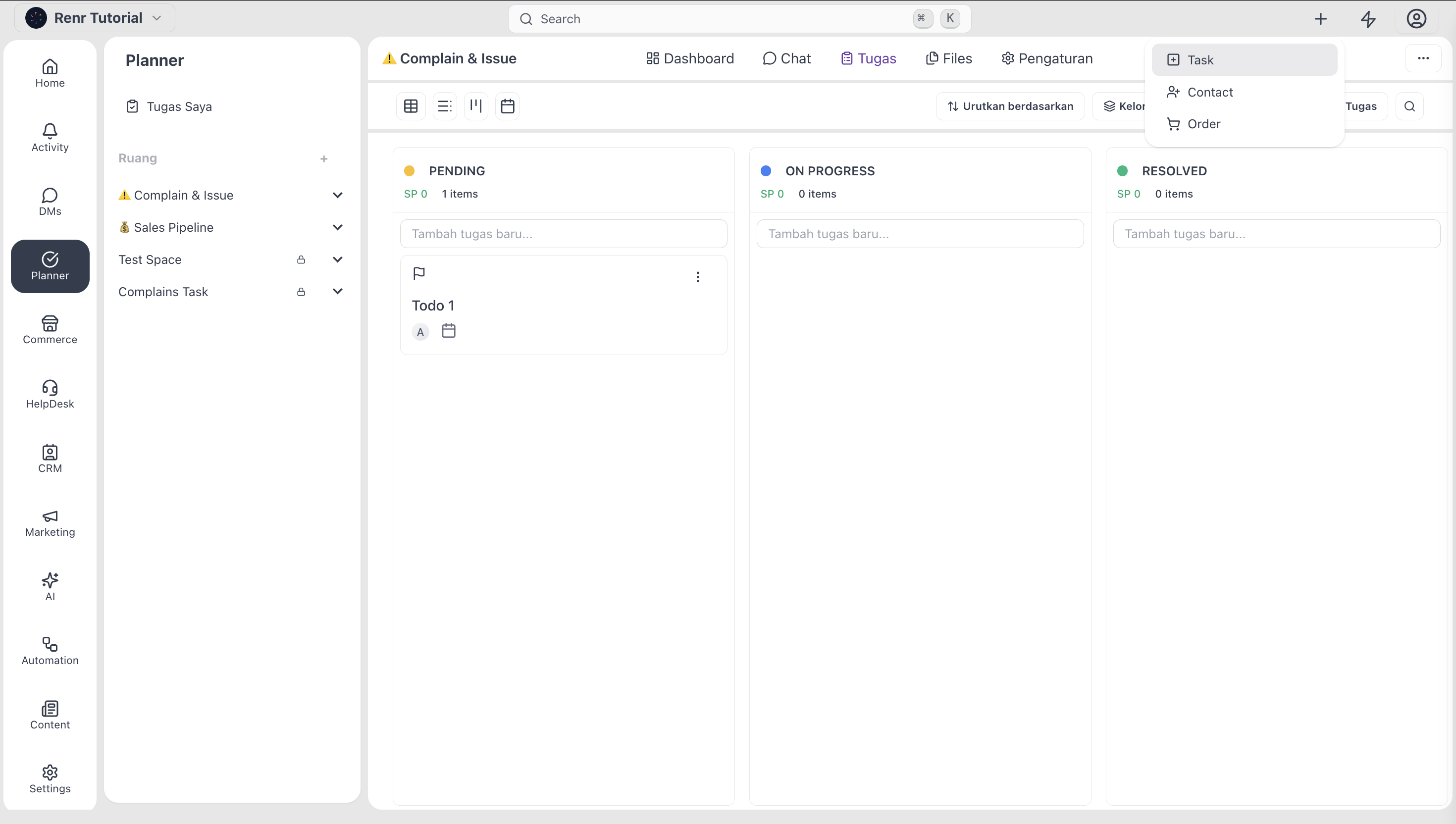
- Ketik title lalu tekan enter di bagian atas kolom board mana pun — dengan form sesuai kolom status.