.png)
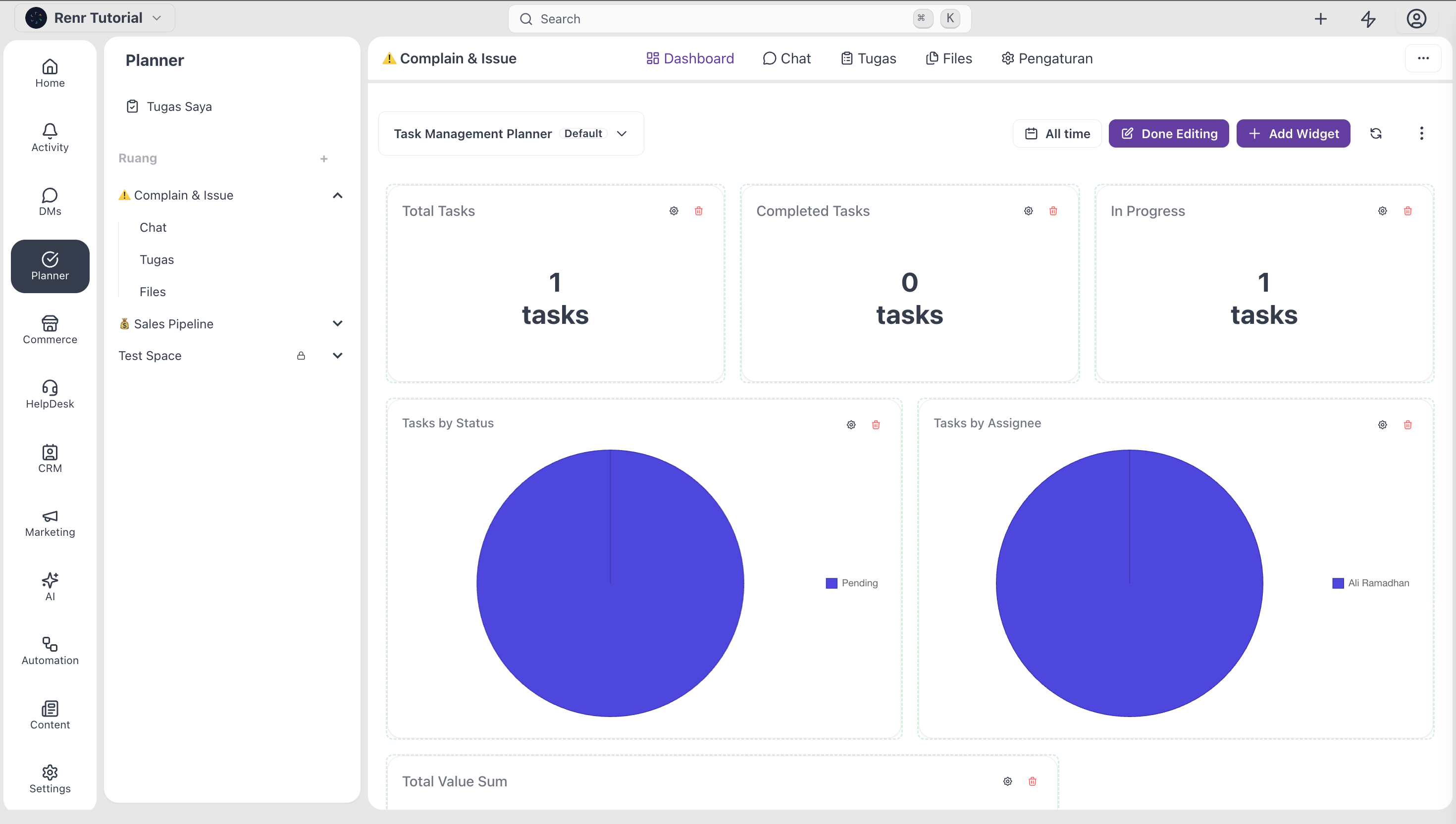
Tab Dashboard adalah tampilan ringkas dari sebuah Space. Tab ini menampilkan widget dan grafik yang merangkum apa yang sedang terjadi di dalam space, sehingga Anda bisa menjawab "bagaimana progres kita?" tanpa membuka satu task pun. Di akhir panduan ini, Anda akan tahu apa yang ditampilkan setiap widget bawaan, cara memfilter dashboard berdasarkan rentang tanggal, dan kapan menggunakan dashboard dalam rutinitas mingguan Anda.
Yang Anda perlukan
- Akses ke setidaknya satu Space.
- Idealnya, sudah ada beberapa task di dalam space — dashboard yang kosong tidak memberi tahu apa pun.
Buka tab Dashboard
Dashboard adalah tab pertama di setiap Space.

Klik tab Dashboard. Dashboard akan termuat dan menampilkan widget yang dikonfigurasi untuk Space tersebut.
Widget bawaan
Space baru hadir dengan enam widget bawaan — tiga grafik dan tiga penghitung. Masing-masing menjawab satu pertanyaan tentang space, dan setiap widget merespons pemilih rentang tanggal di bagian atas Dashboard.
Task by Status (diagram lingkaran)
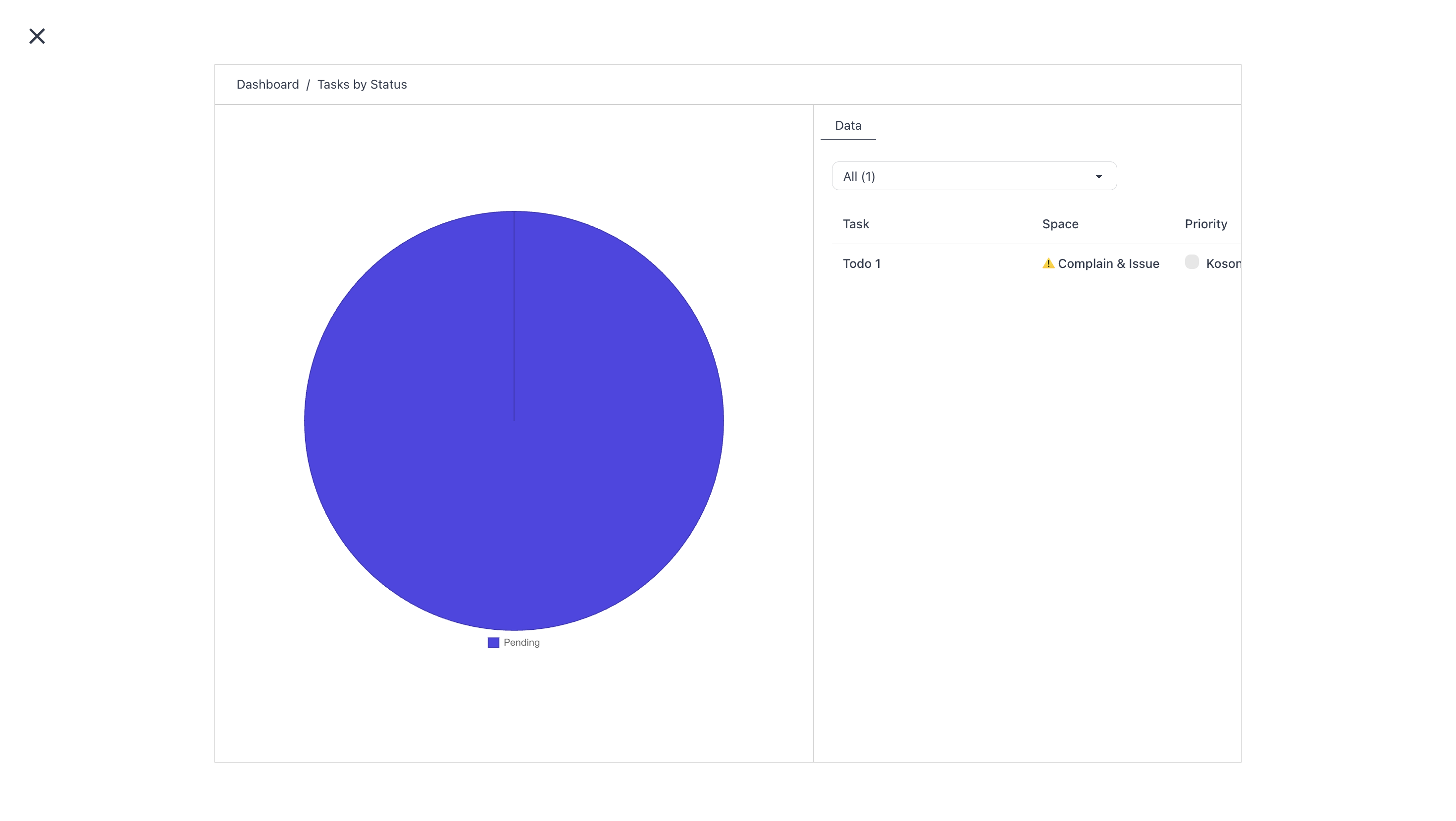
Diagram lingkaran yang menunjukkan bagaimana task dalam space tersebar di berbagai status. Setiap irisan adalah satu status: To Do, In Progress, Review, Done, dan status khusus apa pun yang ditambahkan tim Anda — ukurannya ditentukan oleh berapa banyak task yang ada di dalamnya.
Task by Assignee (diagram lingkaran)
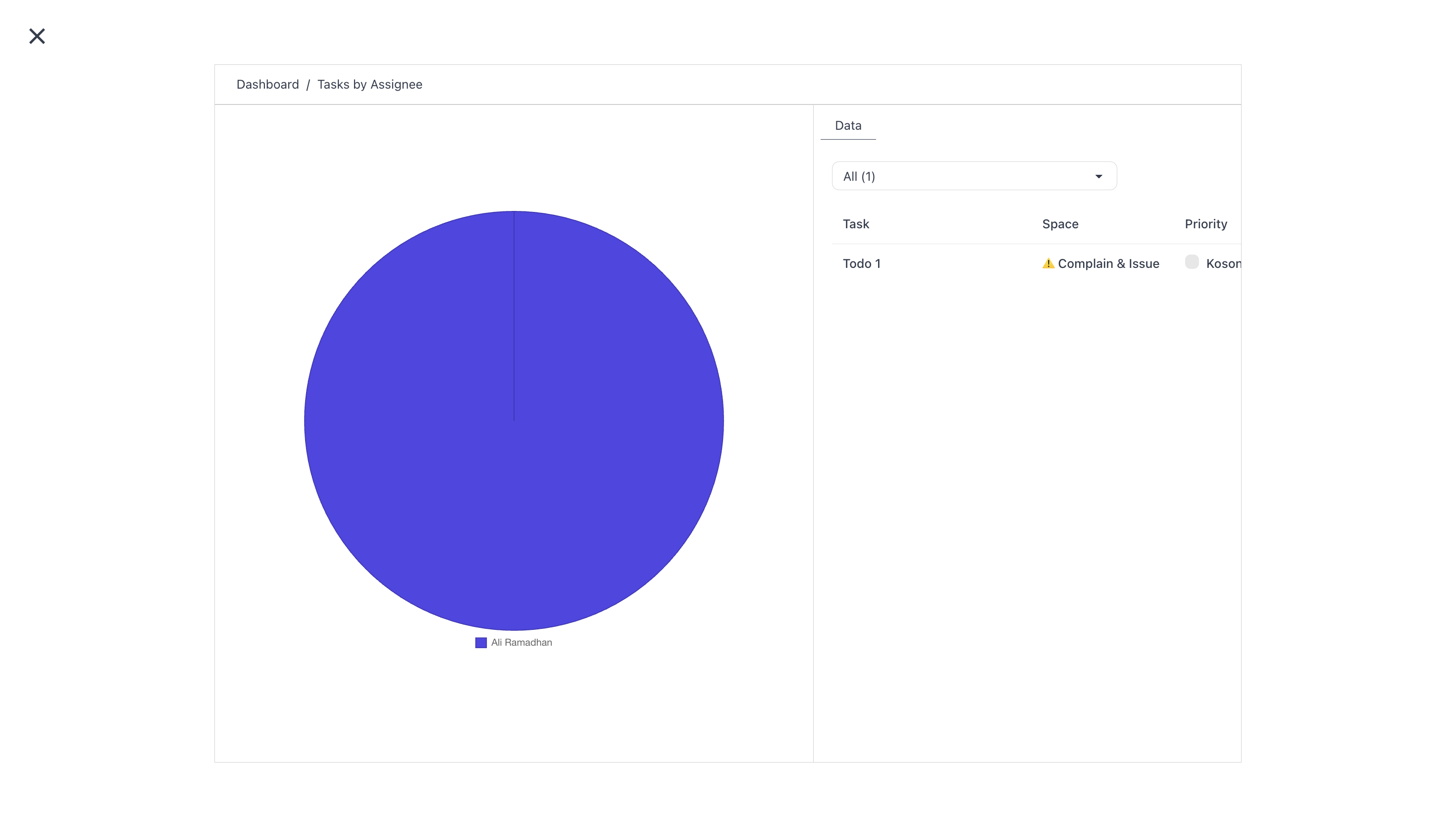
Diagram lingkaran yang menunjukkan bagaimana task dalam space tersebar di antara rekan tim. Setiap irisan adalah satu assignee, dengan ukuran sesuai jumlah task-nya. Lingkaran yang hampir merata menandakan tim yang seimbang; satu irisan yang mendominasi berarti ada satu orang yang memikul terlalu banyak.
Task by Assignee (diagram batang)
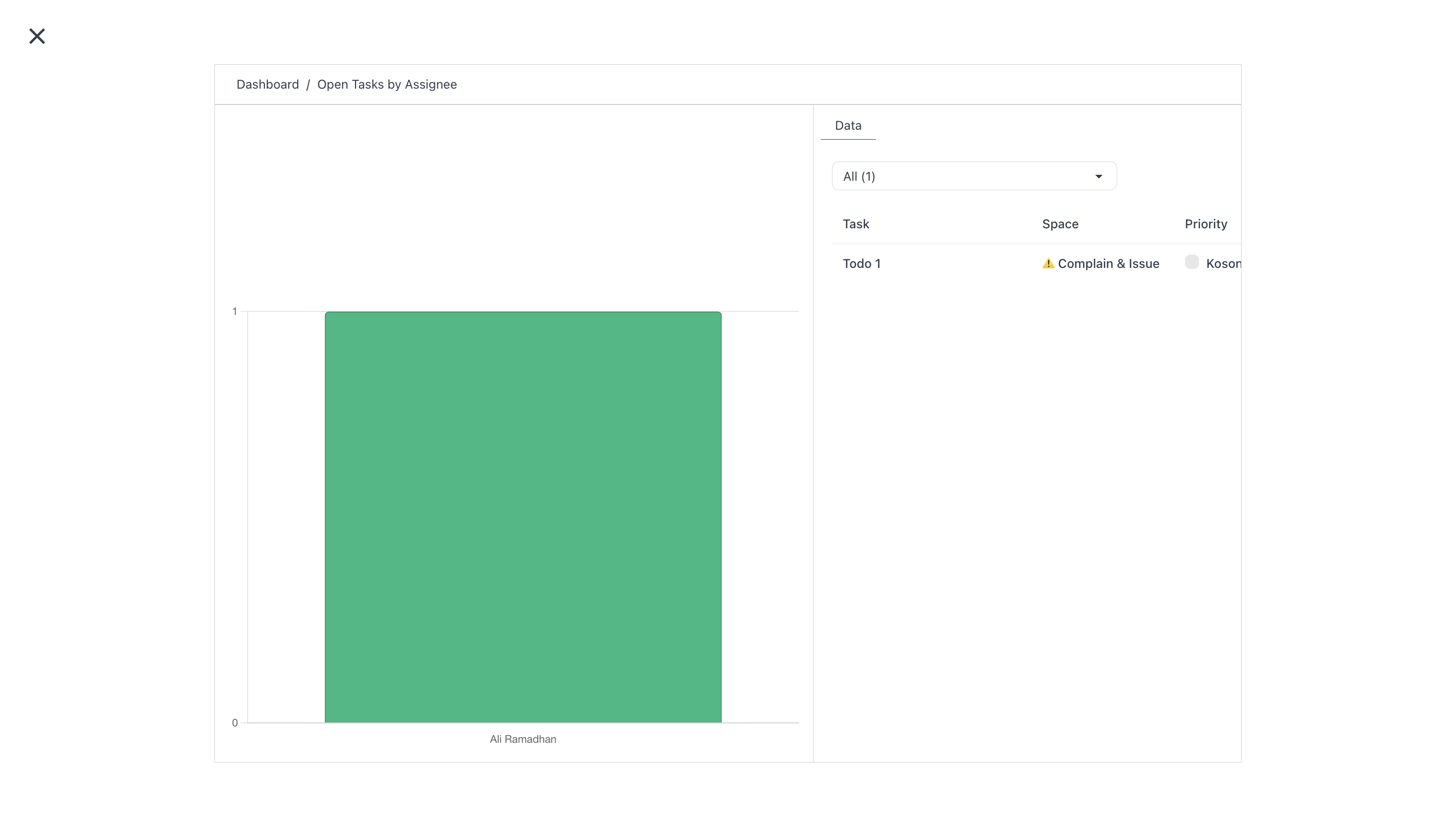
Data yang sama seperti diagram lingkaran di atas, digambarkan sebagai batang berdampingan alih-alih irisan. Batang lebih mudah dibaca ketika Anda punya banyak rekan tim atau ingin membandingkan angka pasti antara dua orang tertentu. Gunakan diagram lingkaran untuk melihat keseimbangan secara cepat; gunakan diagram batang untuk pemeringkatan dan perbandingan.
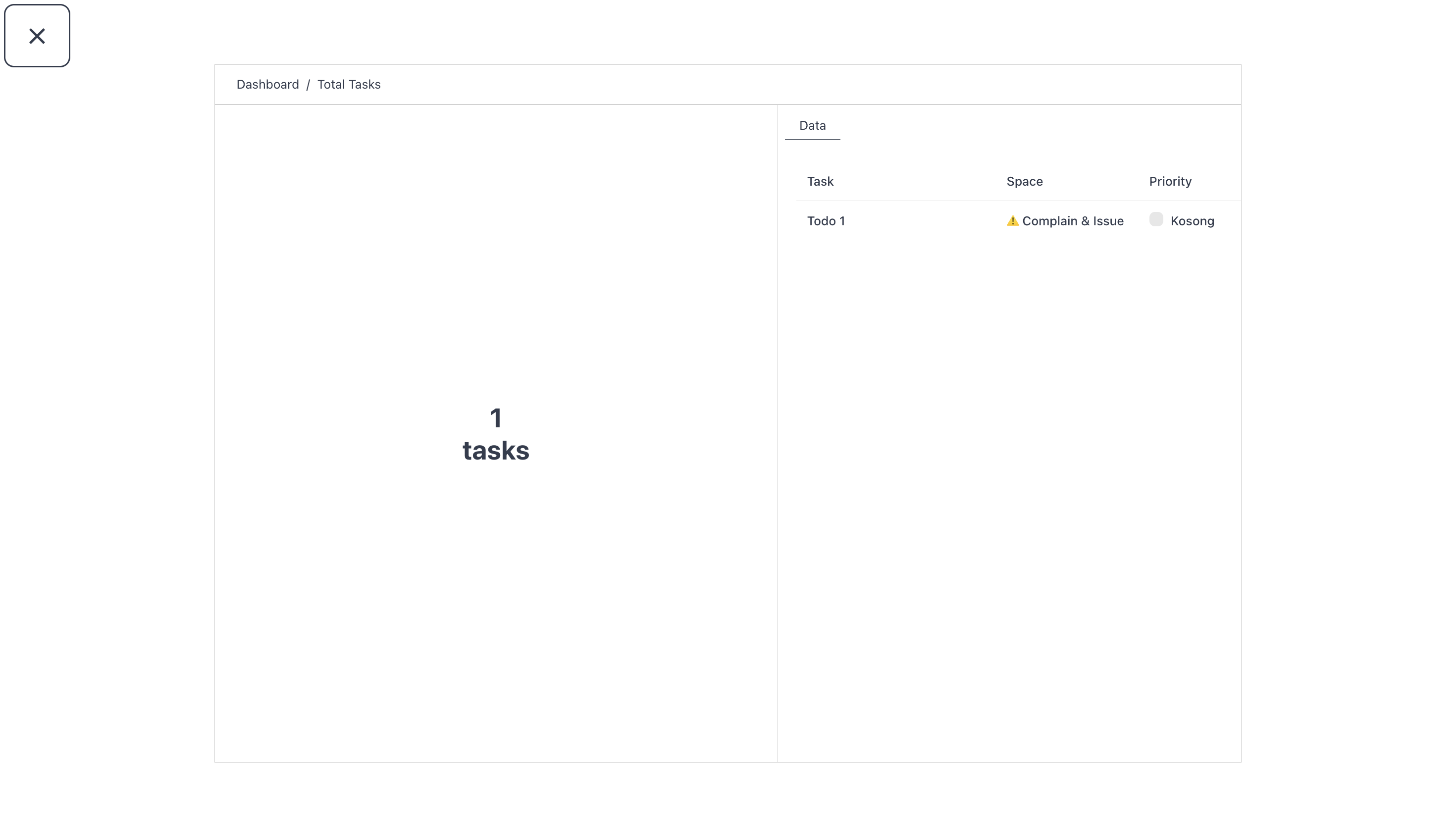
Total Task Counter
Penghitung yang menunjukkan jumlah total task dalam space, tanpa memandang status. Angka "berapa banyak task di space ini?" berguna untuk mengukur beban kerja dan melacak bagaimana space bertumbuh seiring waktu.
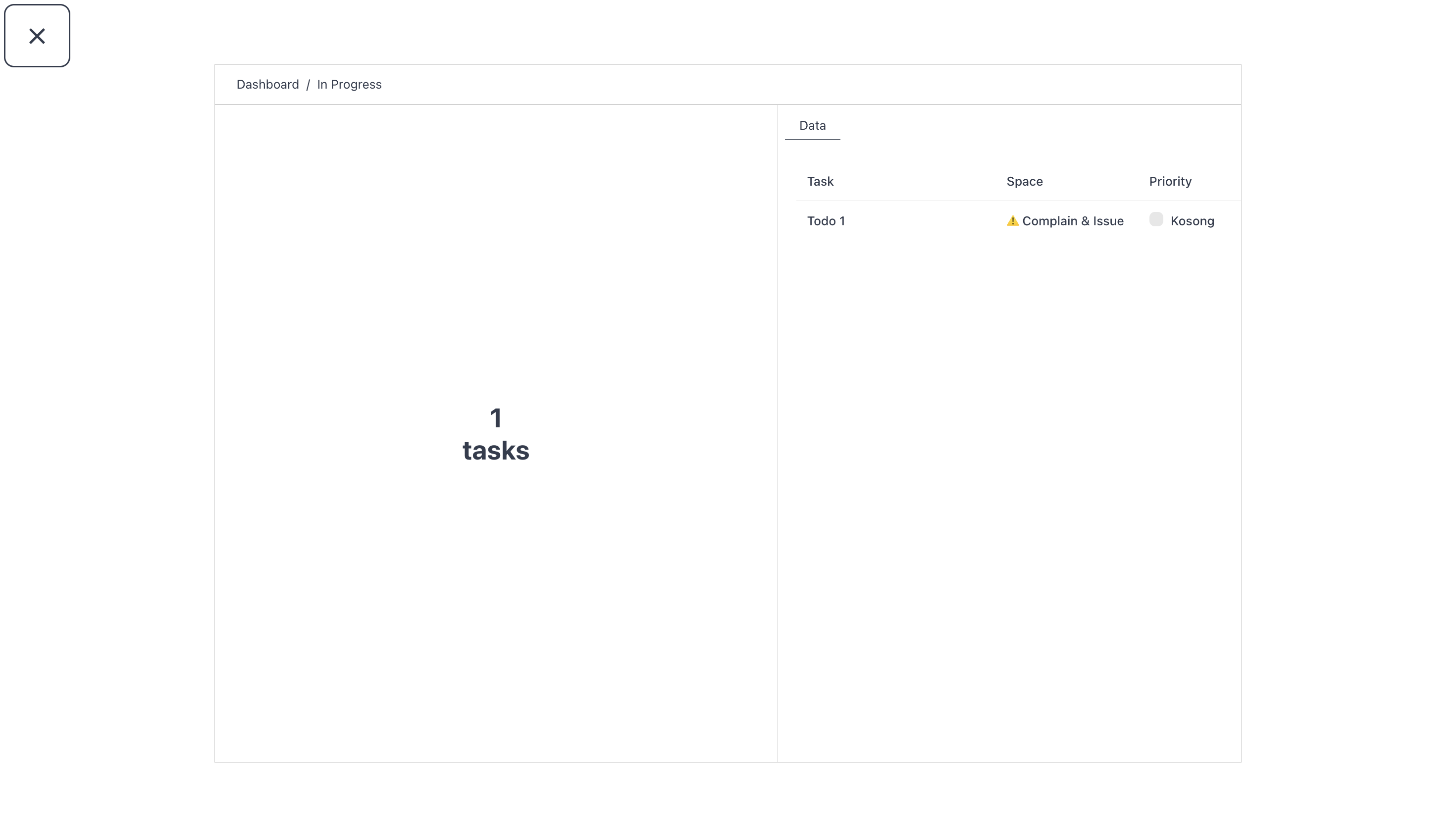
In-Progress Task counter
Penghitung yang menunjukkan berapa banyak task yang saat ini berada dalam status tipe aktif. Angka "seberapa banyak pekerjaan aktif" — ketika angka ini tetap tinggi minggu demi minggu, beban tim sedang penuh.
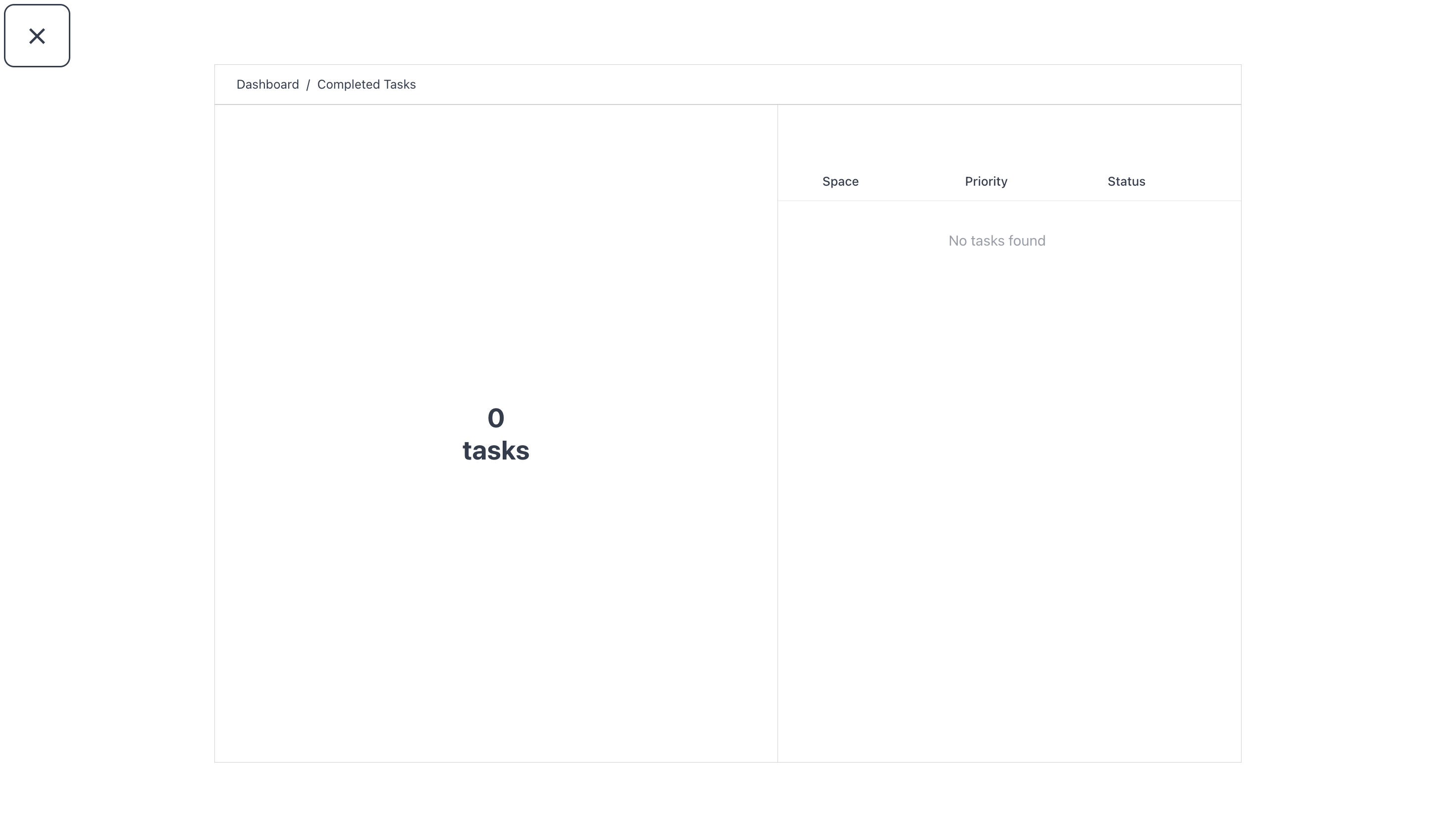
Complete Task Counter
Penghitung yang menunjukkan berapa banyak task yang berada dalam status tipe selesai. Angka "seberapa banyak yang sudah kita selesaikan" — pasangkan dengan Total Task untuk melihat berapa bagian dari space yang sudah rampung.
Filter dashboard berdasarkan rentang tanggal
Setiap widget merespons pemilih rentang tanggal di bagian atas Dashboard.
- Klik dropdown Date range di pojok kanan atas Dashboard.
- Pilih preset (Today, This week, Last week, This month, Last 30 days, This quarter) atau atur rentang khusus.
- Widget akan diperbarui untuk menampilkan data sesuai rentang yang dipilih.
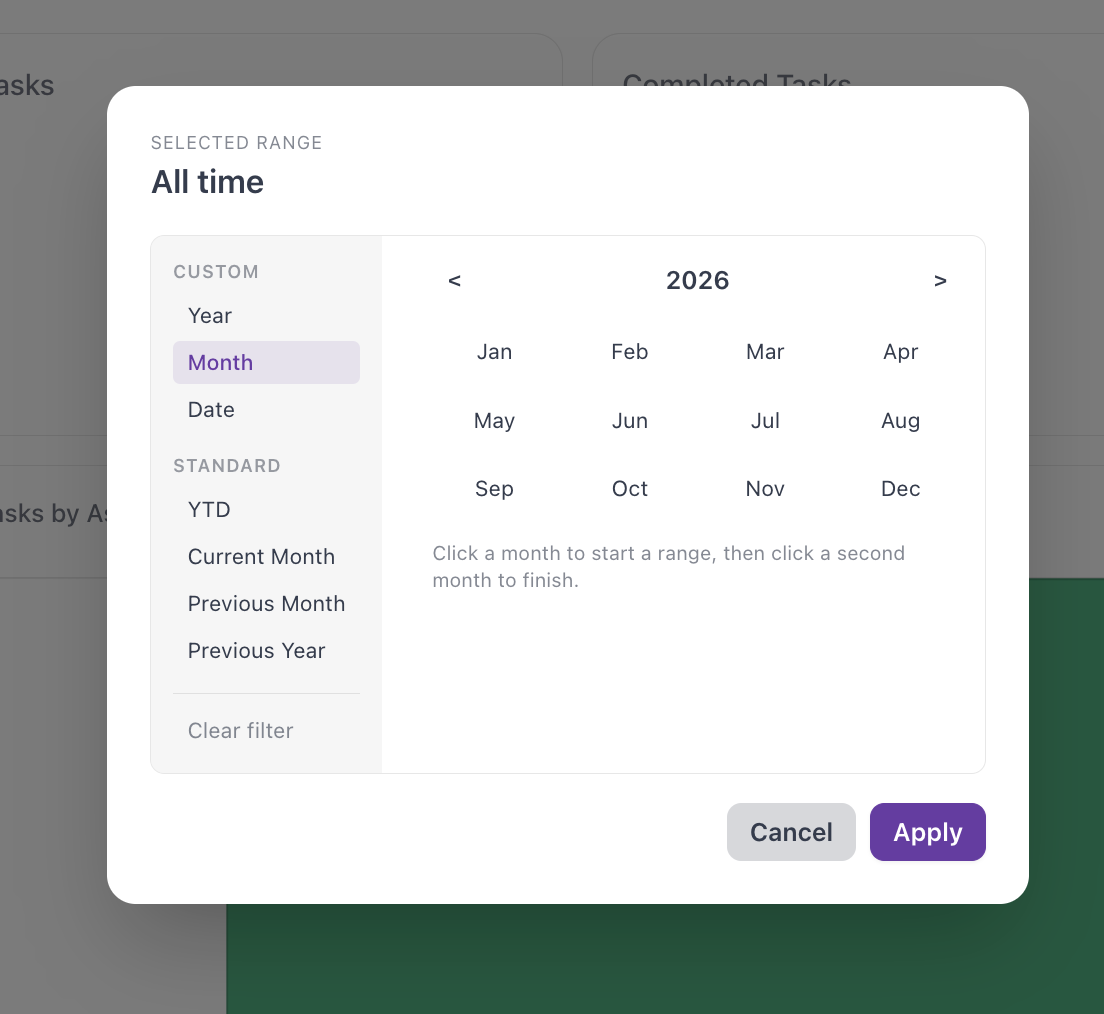
Rentang yang dipilih tetap diterapkan saat Anda berpindah antar widget Dashboard, sehingga Anda bisa menelusuri periode tertentu tanpa perlu memilihnya ulang.
Kapan menggunakan Dashboard
Tinjauan mingguan. Pilih Last week lalu telusuri Total Tasks, In-Progress Task, dan diagram lingkaran Task by Status untuk pemeriksaan kondisi secara cepat.
Rapat status. Buka Dashboard secara langsung di depan tim — lebih cepat daripada membuat slide.