.png)
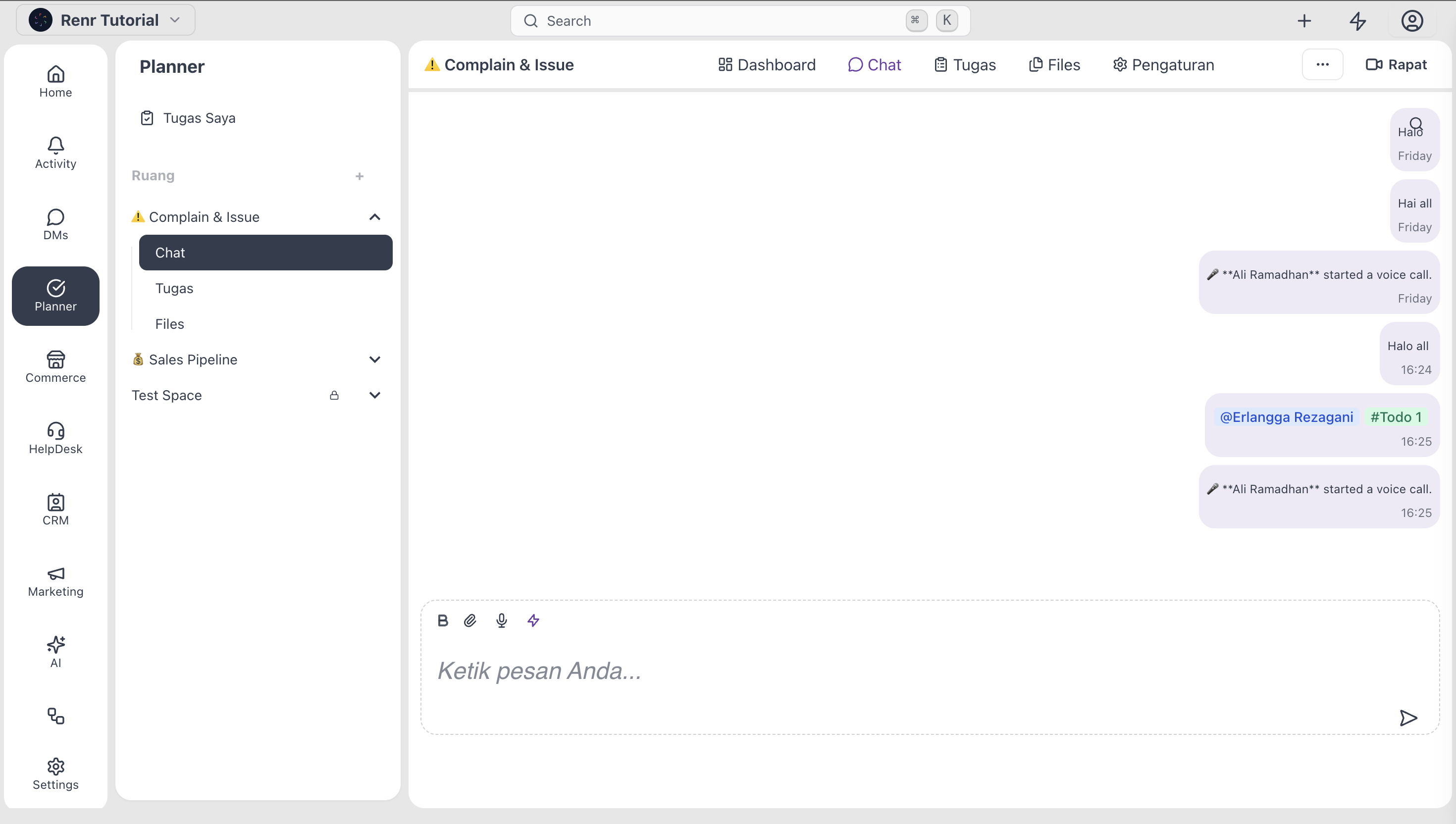
Setiap Space dilengkapi dengan ruang obrolan tersendiri. Di sinilah tim Anda membahas apa yang sedang terjadi di dalam space—pertanyaan singkat, keputusan, dan tautan yang dibagikan sambil lalu—tanpa harus keluar dari konteks space. Di akhir panduan ini, Anda akan tahu cara mengirim pesan, menyebut rekan tim, memberi reaksi, berbagi berkas, dan mengubah pesan obrolan menjadi tugas.
Yang Anda perlukan
- Akses ke sebuah space (semua peran dapat membaca dan mengirim pesan di Chat).
- Sesi yang aktif — obrolan bersifat real-time, jadi menutup tab akan menjeda pengiriman hingga Anda membukanya kembali.
Membuka tab Chat
Tab Chat adalah tab kedua di setiap space dan, di banyak workspace, menjadi tab pendaratan default saat Anda membuka sebuah space.

Klik tab Chat. Anda akan melihat pesan-pesan terbaru, kolom penulisan pesan di bagian bawah, dan panel samping yang menampilkan anggota Space pada beberapa tata letak.
Mengirim pesan
Kolom penulisan berada di bagian bawah panel Chat.
- Klik di kolom penulisan.
- Ketik pesan Anda.
- Tekan Enter untuk mengirim, atau Shift + Enter untuk menambah baris baru.
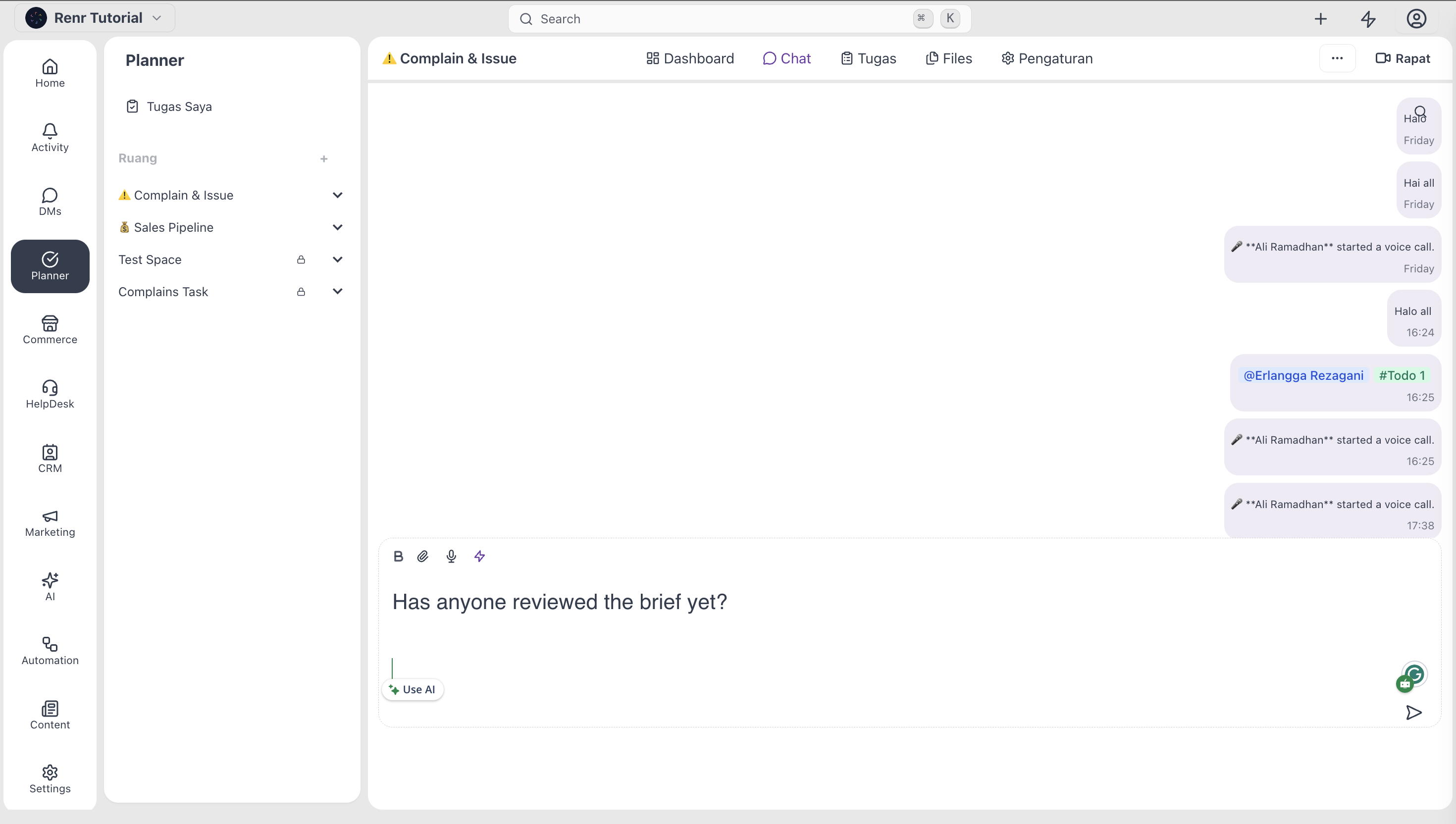
Pesan Anda langsung muncul bagi Anda dan bagi setiap anggota Space yang sedang membuka Chat. Tidak ada tombol "kirim" terpisah yang bisa terlupa — Enter langsung mengirim.
Menyebut rekan tim
Gunakan @mention untuk menarik perhatian orang tertentu.
- Ketik @ di kolom penulisan.
- Daftar anggota Space akan muncul. Mulai ketik nama untuk menyaringnya.
- Klik orang tersebut — atau tekan Enter — untuk menyisipkan sebutan.
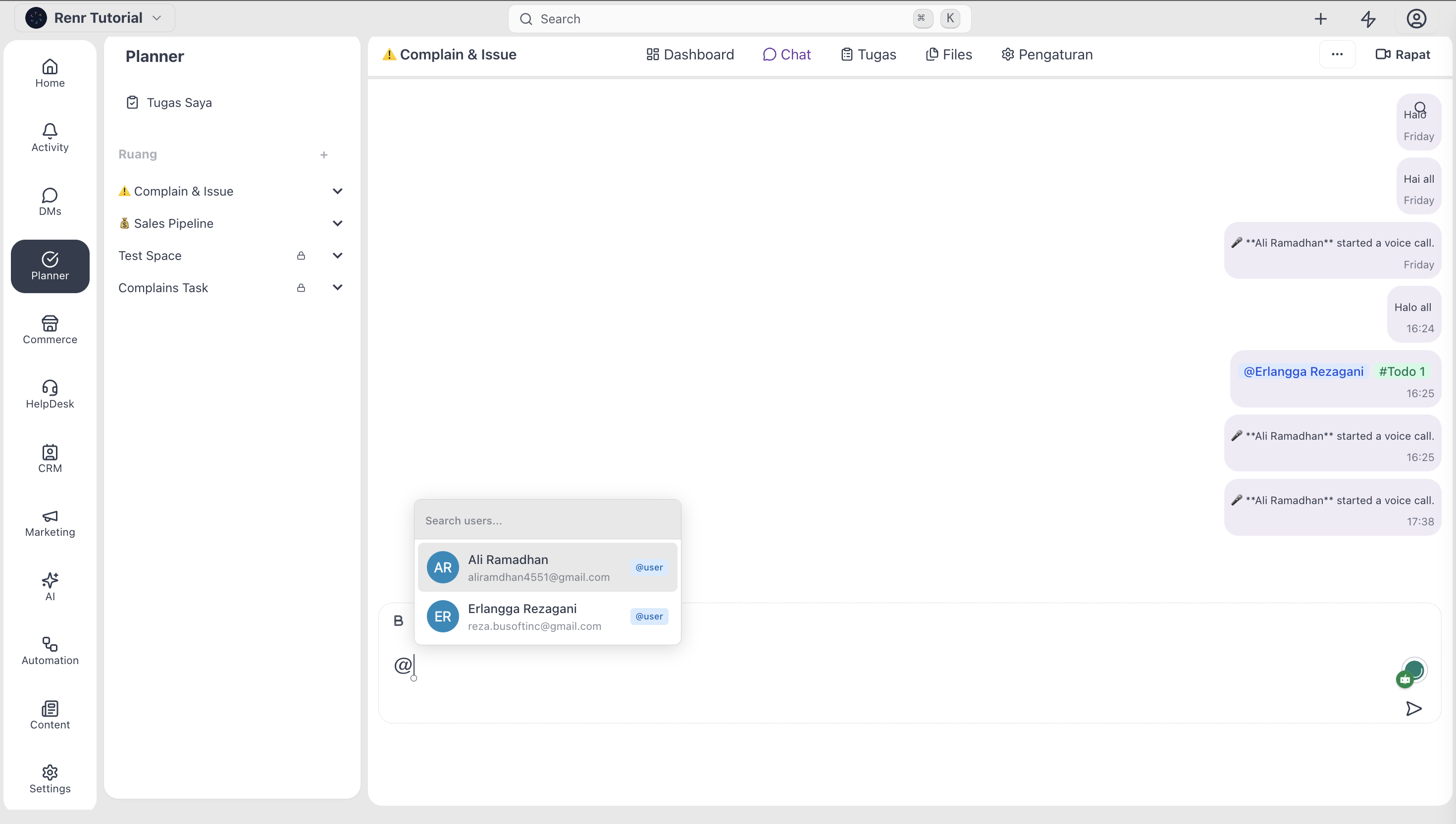
Orang yang disebut akan melihat notifikasi di kotak masuknya dan, tergantung pengaturan notifikasinya, sebuah email atau push.
Menyebut tugas
Gunakan #mention untuk menarik perhatian pada tugas tertentu.
- Ketik # di kolom penulisan.
- Daftar Task di space akan muncul. Mulai ketik nama untuk menyaringnya.
- Klik tugas tersebut — atau tekan Enter — untuk menyisipkan sebutan.
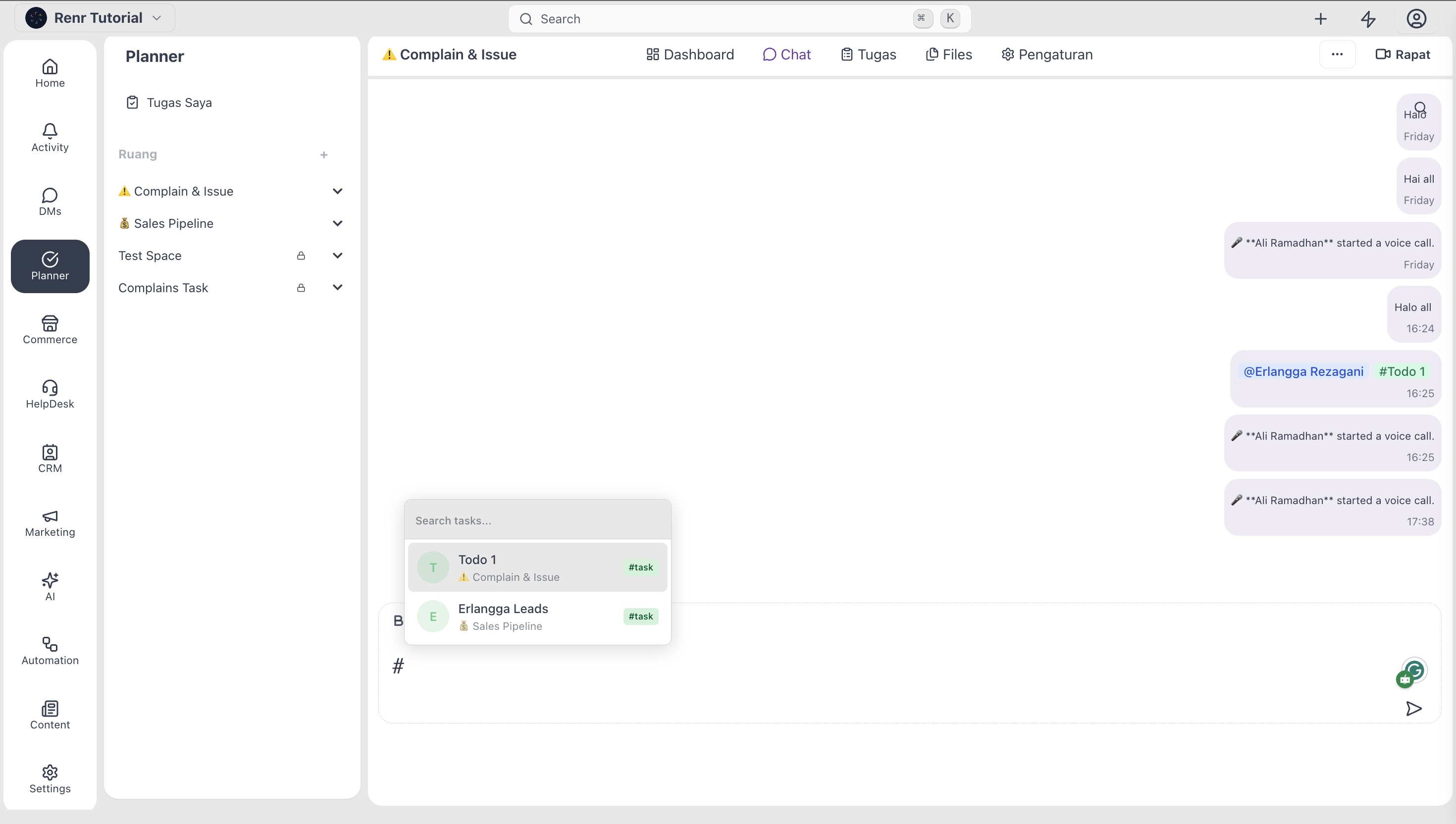
Tugas yang disebut akan tampil sebagai tautan di kotak masuk terkait.
Memberi reaksi pada pesan
Reaksi adalah cara ringan untuk mengakui sebuah pesan tanpa mengetik.
- Arahkan kursor ke sebuah pesan — bilah aksi kecil akan muncul.
- Klik ikon emoji.
- Pilih sebuah reaksi. Reaksi umum (✅, 👍, ❤️, 👀) berada di bagian atas pemilih.
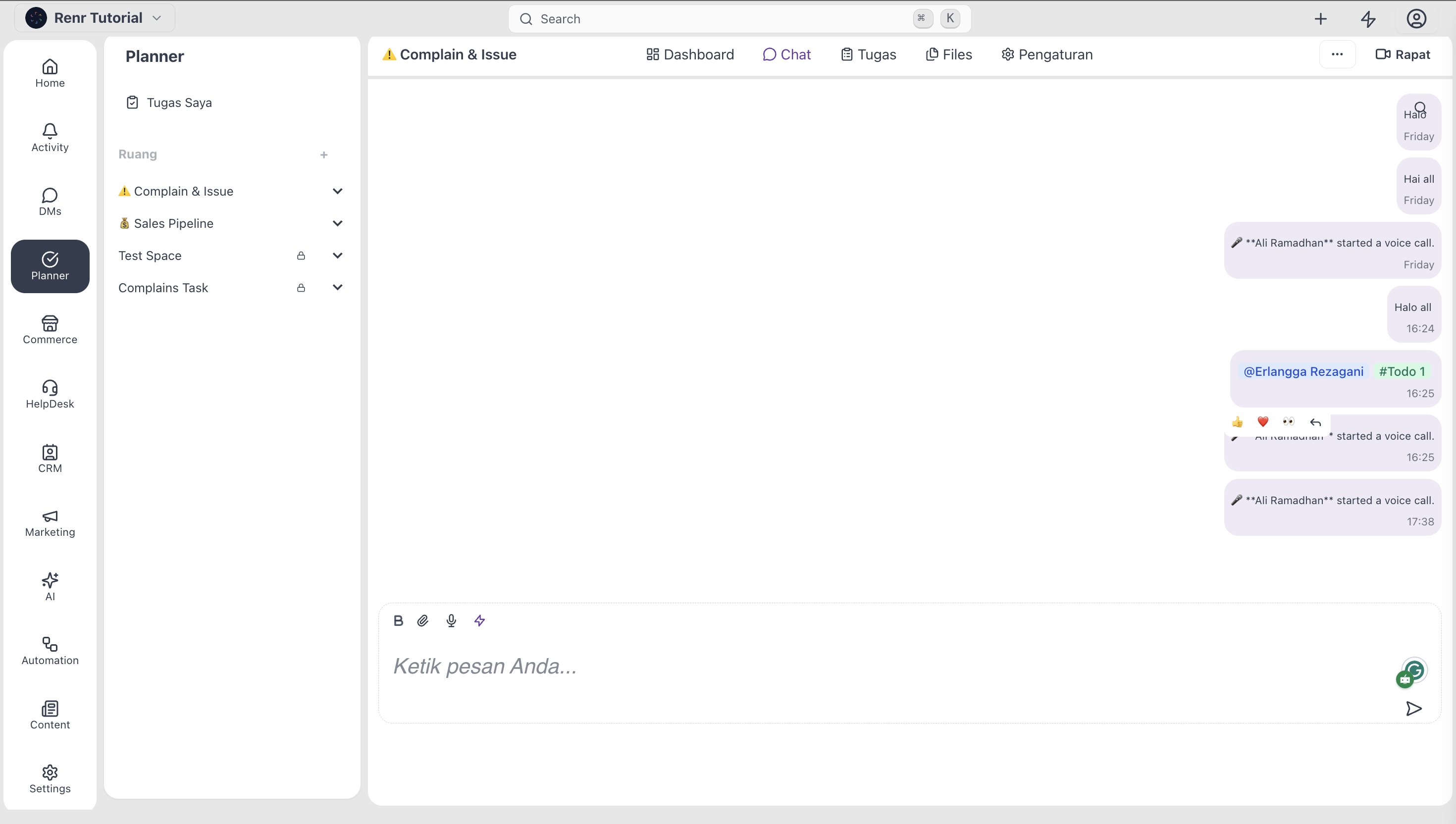
Reaksi akan bertumpuk—jika tiga orang memberi jempol pada pesan yang sama, Anda akan melihat "👍 3".
Berbagi berkas
Anda dapat menjatuhkan berkas langsung ke Chat tanpa membuka tab Files.
- Seret berkas dari desktop Anda ke panel obrolan—atau klik ikon penjepit kertas di kolom penulisan.
- Tambahkan pesan opsional yang menjelaskan apa yang Anda bagikan.
- Tekan Enter.
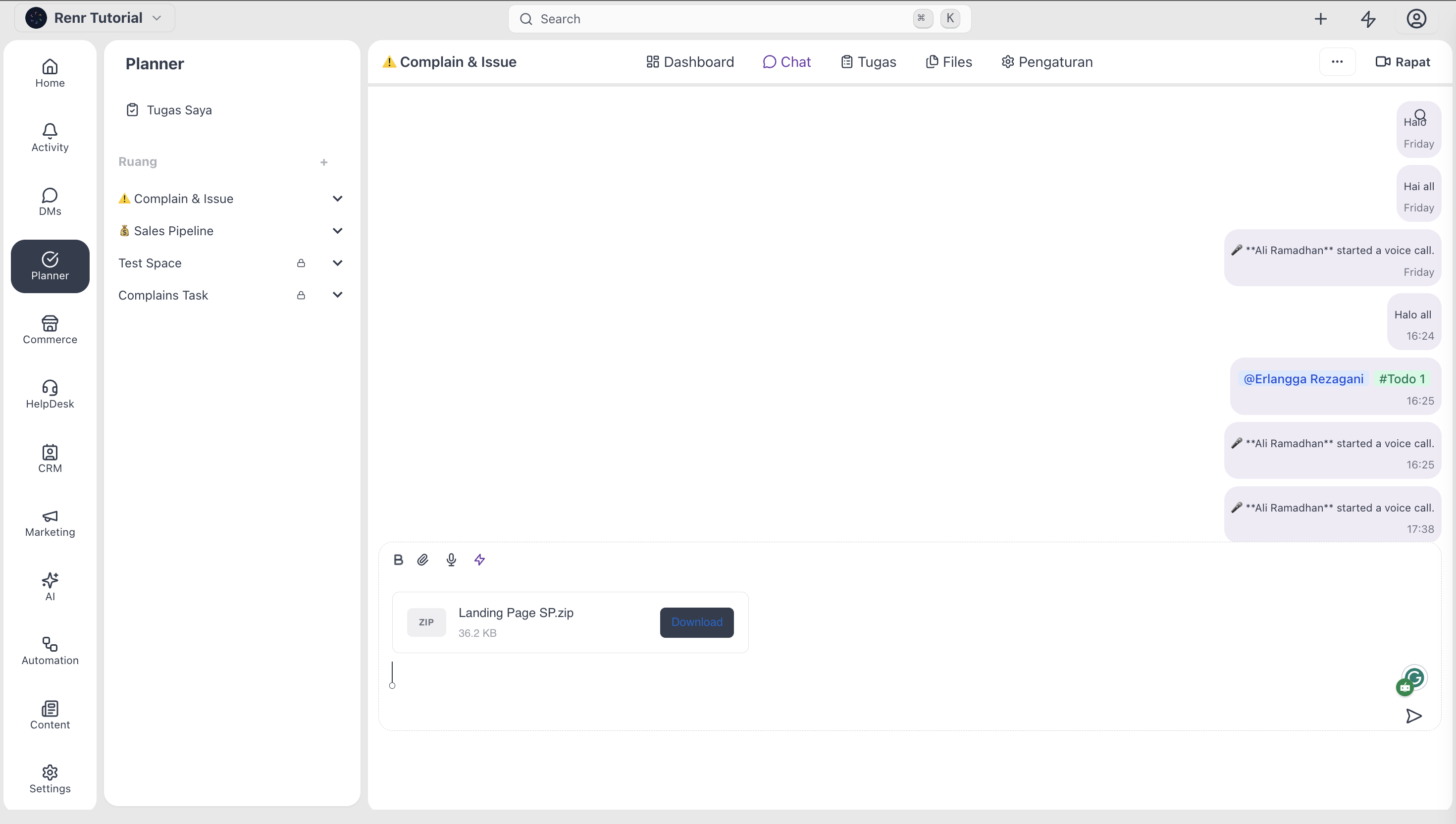
Berkas akan muncul sebagai kartu pratinjau dengan thumbnail, nama berkas, dan tombol unduh. Berkas yang dibagikan di Chat juga dapat ditemukan di tab Files.