.png)
Kategori menjaga katalog Anda tetap rapi dan membuat produk mudah ditemukan — baik bagi tim Anda maupun pelanggan yang menjelajahi toko. Panduan ini menunjukkan cara membuat kategori, menyusun struktur induk–anak, dan mengurutkannya sesuai keinginan Anda.
Buka Kategori
Klik Kategori di bagian Perdagangan pada sidebar kiri. Kategori Anda ditampilkan sebagai struktur pohon, sehingga kategori induk dan sub-kategorinya tampil bersama.
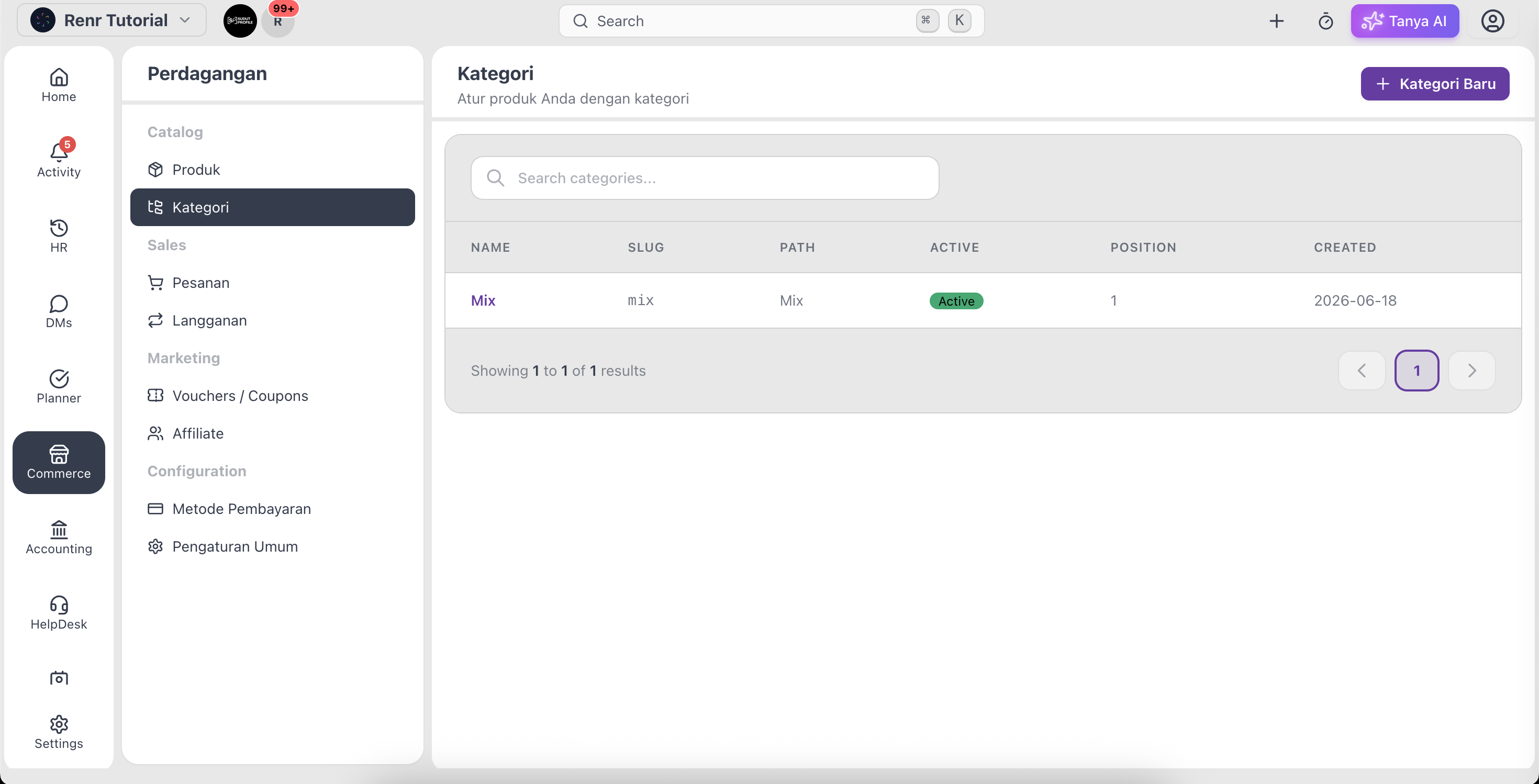
Buat kategori
- Klik Kategori Baru.
- Masukkan nama, dan secara opsional, deskripsi.
- Untuk menjadikannya sub-kategori, pilih kategori induk. Biarkan kosong untuk membuat kategori tingkat atas.
- Klik Simpan.
Susun struktur Anda
Kelompokkan produk terkait di bawah satu induk yang sama. Misalnya, induk Pakaian dapat menampung Kemeja, Celana, dan Aksesori di bawahnya. Anda dapat menetapkan produk ke kategori dari halaman detail produk tersebut.
Urutkan ulang kategori
Seret kategori mana pun di dalam pohon untuk mengubah posisinya atau memindahkannya ke induk yang berbeda. Urutan yang Anda atur di sini adalah urutan yang akan dilihat pelanggan dan tim Anda.
[Tangkapan layar: mengurutkan ulang kategori dengan menyeretnya di dalam pohon.]
Edit atau hapus kategori
Klik sebuah kategori untuk membukanya, lakukan perubahan, lalu klik Simpan. Untuk menghapusnya, gunakan Hapus. Jika kategori masih memiliki produk atau sub-kategori, pindahkan dulu agar tidak ada yang tertinggal tanpa tempat.
Tip: Jaga struktur pohon Anda tetap dangkal — dua tingkat biasanya sudah cukup. Struktur yang singkat dan jelas jauh lebih mudah dijelajahi daripada yang dalam dengan banyak tingkat bersarang.