.png)
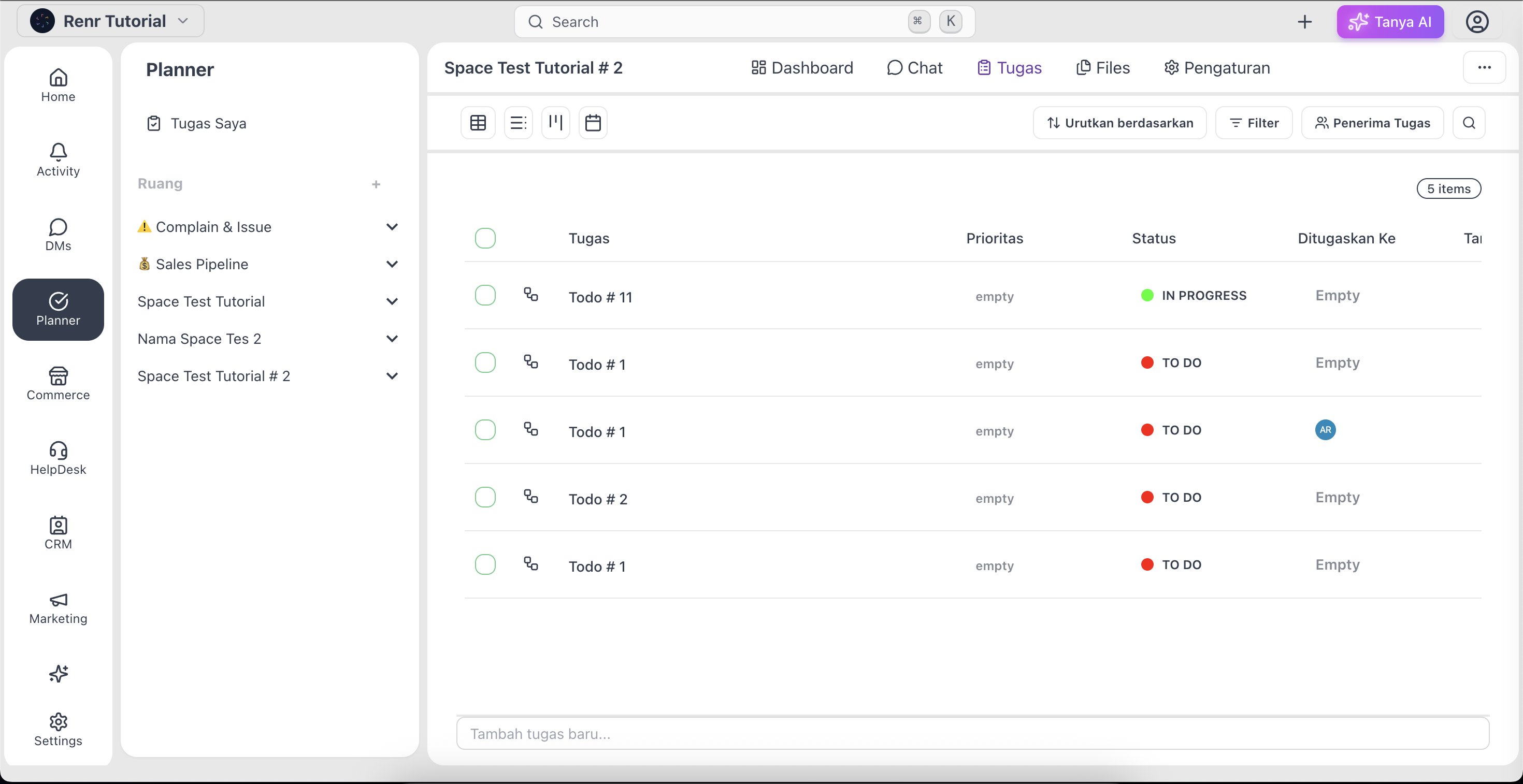
Tampilan Table menampilkan semua tugas di dalam sebuah space dengan tata letak terstruktur bergaya spreadsheet, sehingga lebih mudah untuk mengatur, menyortir, memfilter, dan mengelola informasi tugas secara efisien.
Yang Anda perlukan
- Akses ke sebuah Space — lihat Create a Space jika Anda belum memilikinya.
- Peran yang dapat membuat tugas (setiap peran—Owner, Admin, Manager, dan Member—dapat membuat tugas).
- Tab Task terbuka pada tampilan Table.
Buka tampilan Table
Klik tab Task pada bilah tab space, lalu klik Table di pengalih tampilan di bagian atas.

Klik kolom input di bagian bawah tabel daftar untuk membuat tugas baru.
Gulir ke bagian bawah tabel. Baris terakhir adalah baris inline "+ Add a new task".
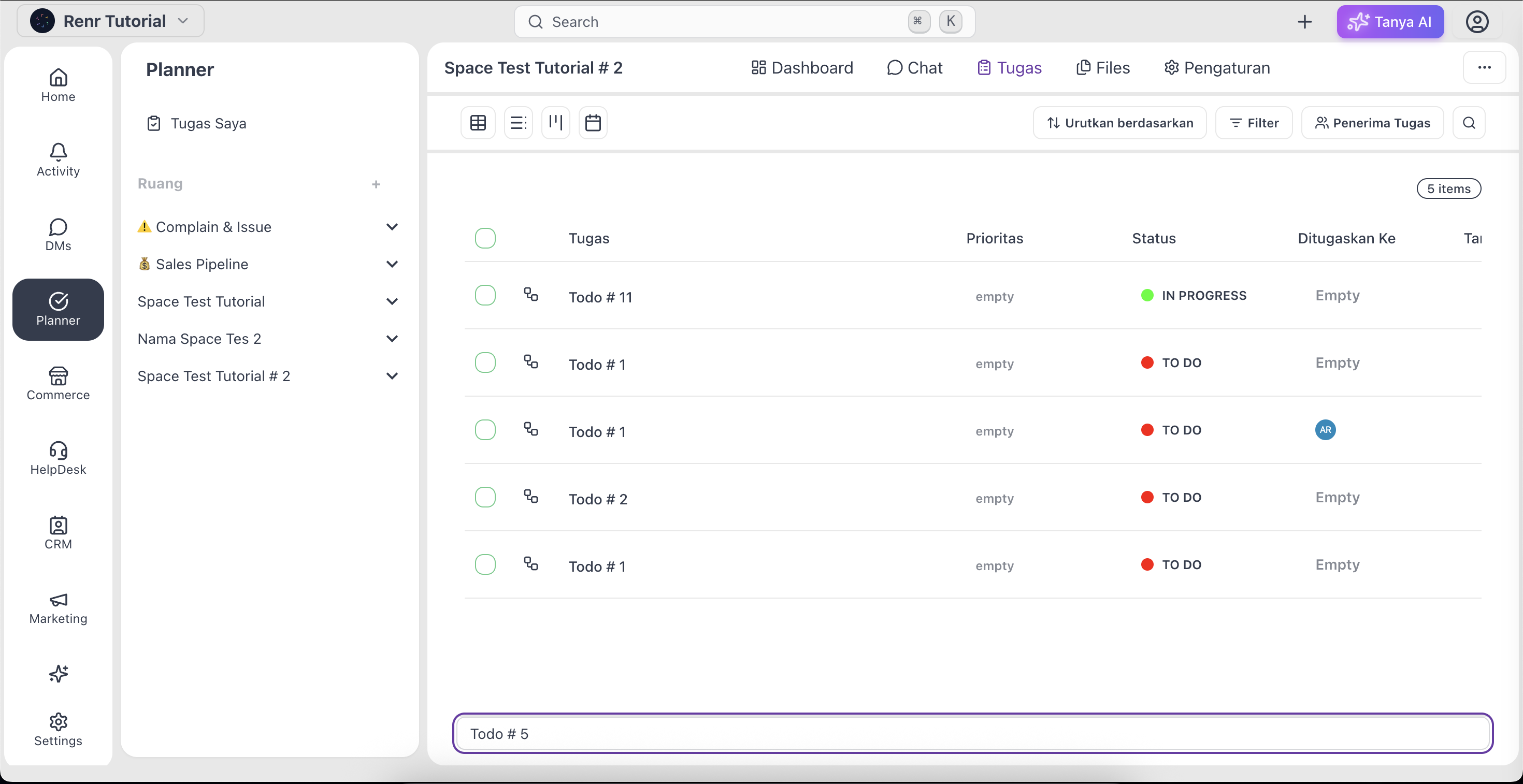
Ketik judul lalu tekan Enter.
Tugas dibuat di kolom tersebut tanpa deskripsi, assignee, atau due date. Anda dapat mengisinya nanti dengan mengklik kartu baru untuk menampilkan halaman detail.
Tugas baru langsung muncul:
- Sebagai kartu di bagian atas kolom yang Anda klik.
- Di space yang dipilih—sebagai kartu pada Board, baris pada List dan Table, atau bilah pada Calendar (jika tanggal mulai atau due date diatur).
- Untuk setiap assignee—di halaman My Tasks mereka.