.png)
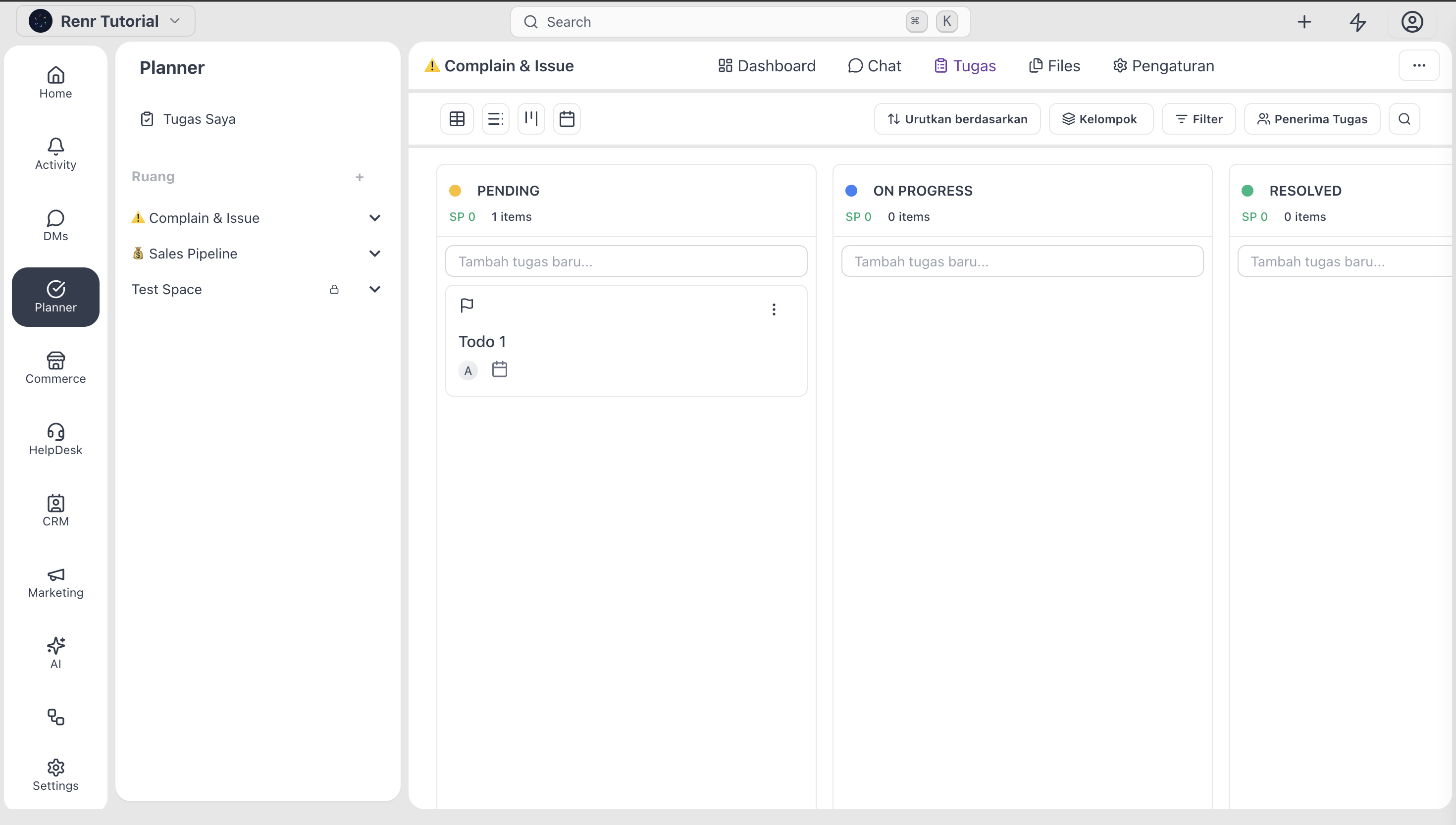
Selamat datang! Panduan ini memperkenalkan Anda pada Space — ruang kerja khusus tim Anda di dalam Planner. Di akhir panduan, Anda akan memahami apa itu Space, apa saja yang ada di dalamnya, dan bagaimana setiap bagian bekerja bersama sehingga tim Anda dapat merencanakan, berdiskusi, rapat, dan menyelesaikan pekerjaan dari satu tempat.
Yang Anda butuhkan
- Akun RENR dengan akses ke setidaknya satu Space.
- Undangan dari Owner atau Admin sebuah Space jika Anda belum memilikinya.
Definisi
Space adalah ruang kerja khusus tempat tim Anda merencanakan, berkomunikasi, dan menyelesaikan pekerjaan bersama. Bayangkan Space sebagai satu ruangan yang menampung semua kebutuhan tim Anda untuk satu proyek, satu klien, atau satu operasi: tugas, percakapan, rapat, file, dan dashboard yang menunjukkan bagaimana semuanya berjalan.
Anda dapat tergabung dalam sebanyak mungkin Space sesuai kebutuhan. Sebagian tim membuat satu Space per proyek, sebagian lain satu per akun klien, satu per departemen, atau satu per operasi yang berulang. Tidak ada satu jawaban yang benar — Space cukup fleksibel untuk menyesuaikan cara kerja tim Anda yang sebenarnya.
Fitur dalam Space
Setiap Space hadir dengan rangkaian fitur bawaan yang sama. Anda mengakses masing-masing melalui tab di bagian atas Space.
- Dashboard
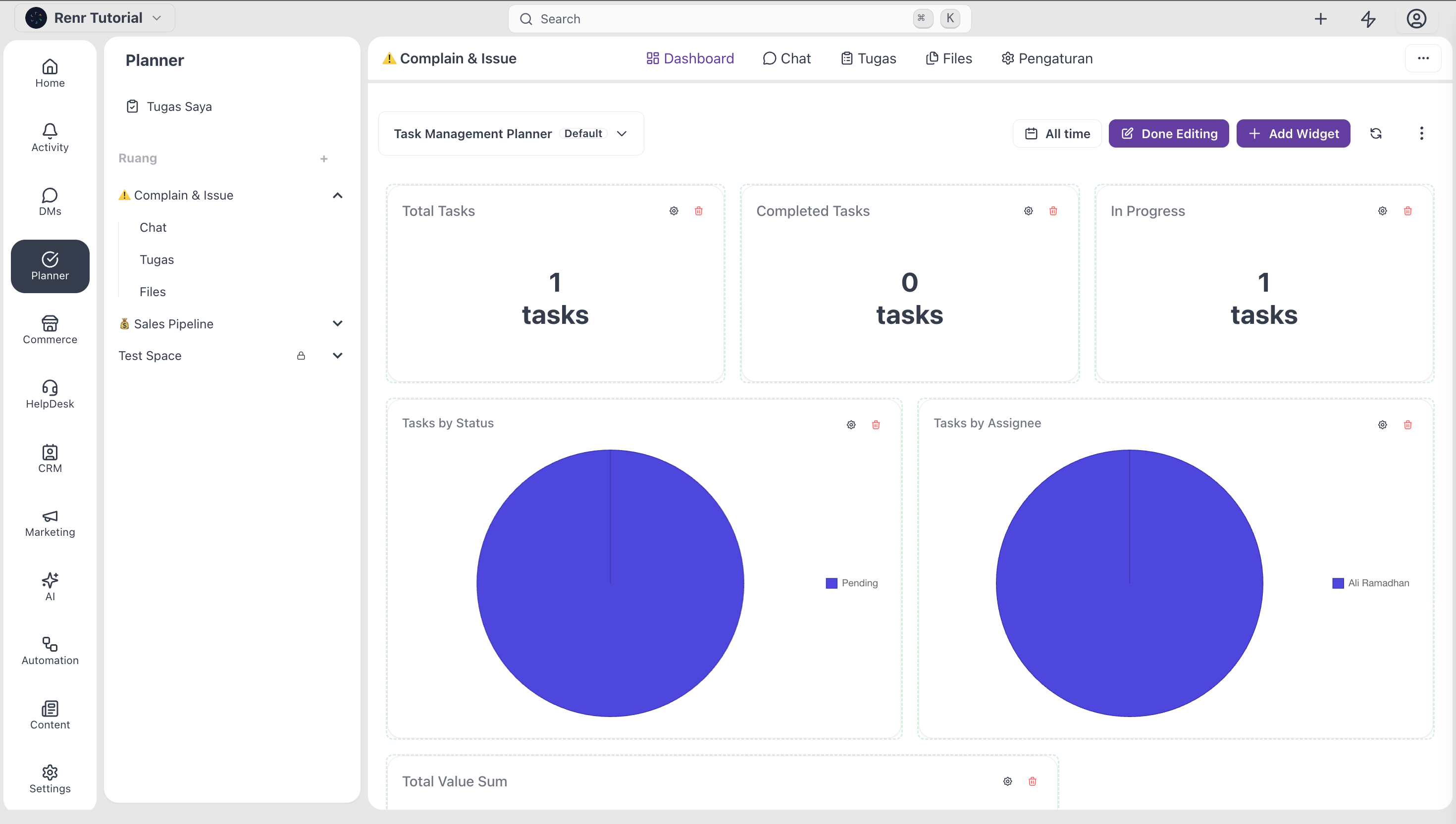
Dashboard adalah tampilan ringkas Space Anda. Tab ini menampilkan widget dan grafik yang merangkum apa yang sedang terjadi: berapa banyak tugas yang terbuka, mana yang terlambat, siapa yang sedang sibuk, dan apa yang baru saja diselesaikan.
Gunakan Dashboard untuk tinjauan mingguan, rapat status, atau kapan pun Anda perlu memeriksa kondisi Space dengan cepat tanpa masuk ke setiap tugas. Owner dan Admin dapat mengatur widget mana yang muncul dan data apa yang ditampilkan masing-masing.
- Chat
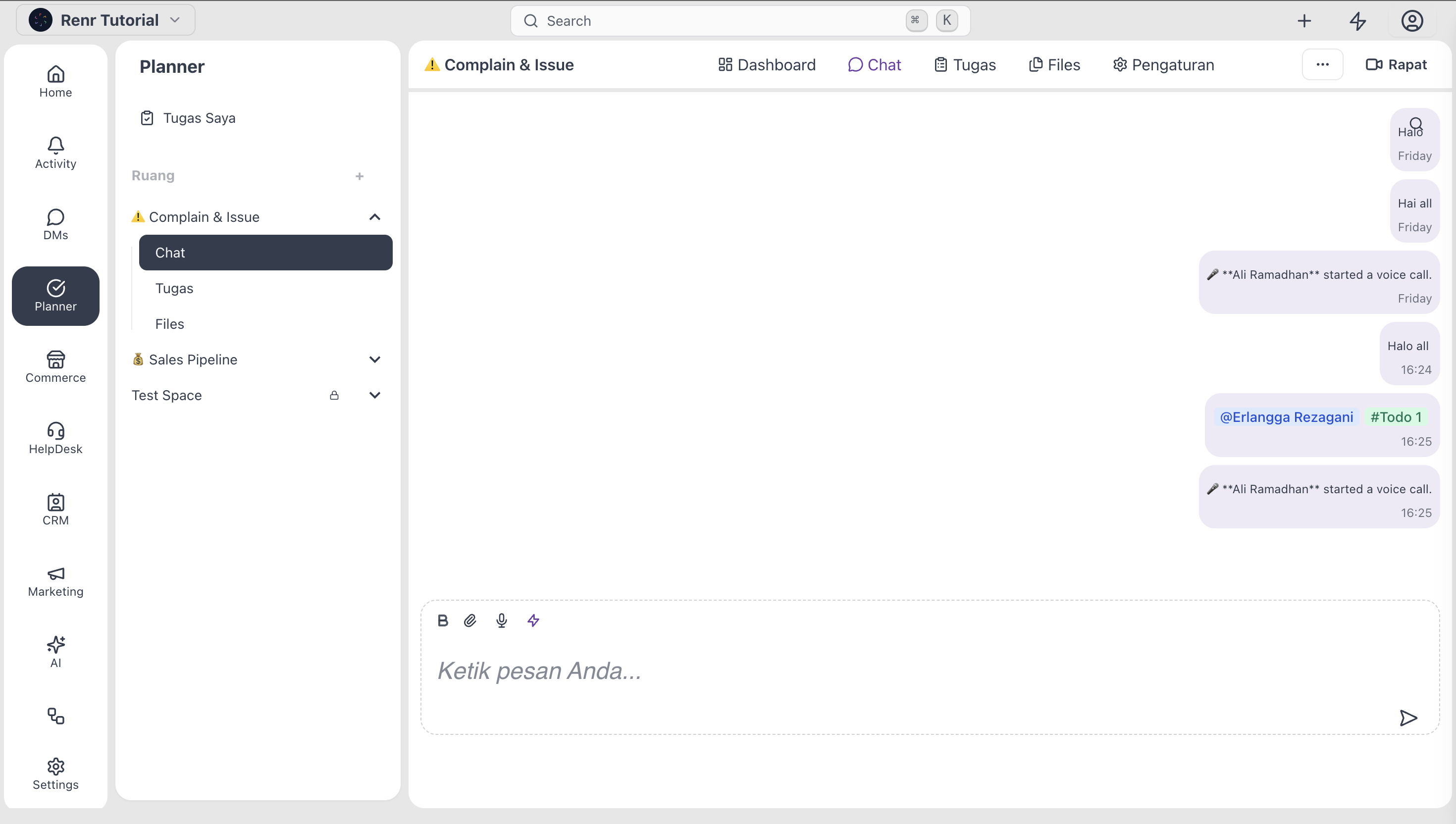
Setiap Space dilengkapi Chat room tersendiri. Di sinilah tim Anda membahas apa yang sedang terjadi di Space — pertanyaan singkat, keputusan, dan tautan yang dibagikan secara sambil lalu.
- Meeting
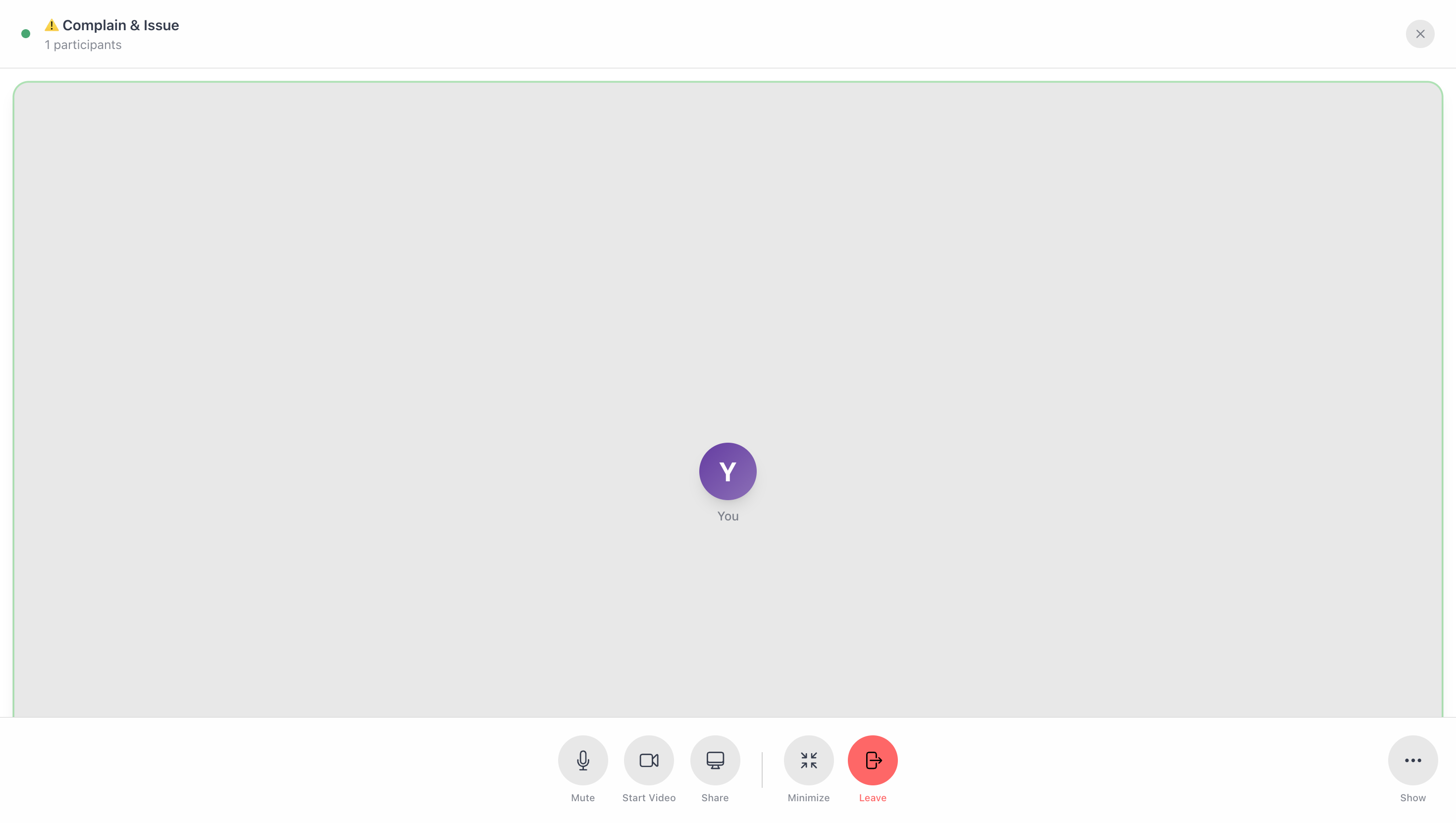
Ketika chat saja tidak cukup, mulai rapat langsung di dalam Space. Meeting memulai panggilan video yang dapat diikuti anggota Space mana pun — tanpa alat penjadwalan terpisah, tanpa menyalin tautan dari aplikasi lain.
Rapat tersebut menjadi milik Space, sehingga konteksnya sudah ada di sana: tugas yang dibahas, file yang dirujuk, dan riwayat chat terbaru. Gunakan Meeting untuk stand-up, sesi perencanaan, tinjauan proyek, atau kapan pun Anda perlu berbicara langsung tentang apa yang sedang dikerjakan Space.
- Task
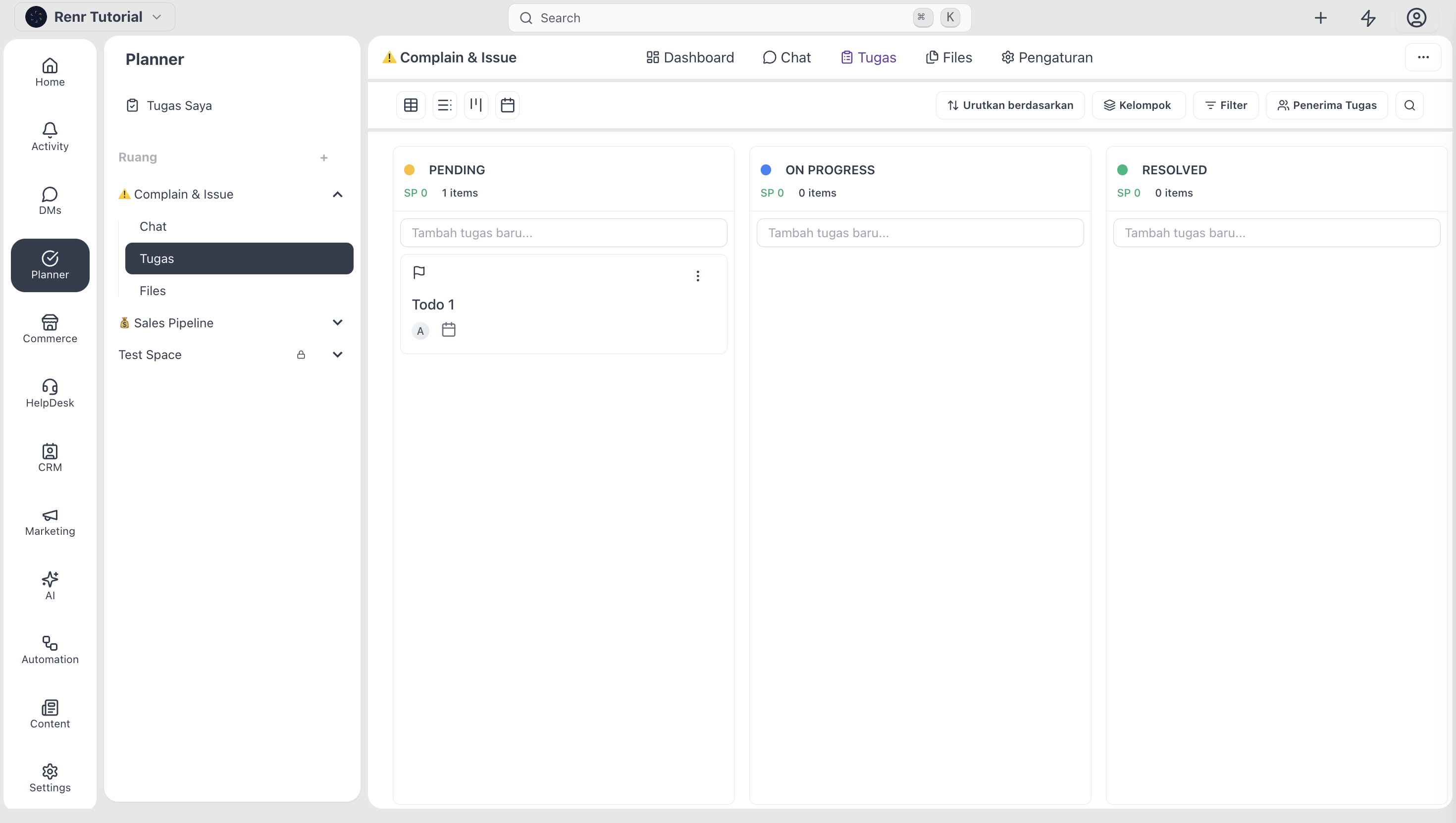
Task adalah inti dari Space. Di sinilah pekerjaan itu sendiri berada — setiap tugas, permintaan, atau item yang perlu diselesaikan oleh seseorang di tim.
Di dalam tab Task, Anda dapat berpindah antar tampilan untuk melihat tugas yang sama dengan cara berbeda:
- Board untuk pelacakan status secara drag-and-drop.
- List untuk pengurutan, pemfilteran, dan aksi massal.
- Table untuk pengurutan, pemfilteran, dan aksi massal.
- Calendar untuk tenggat waktu dan penjadwalan.
Kami membahas tugas secara mendalam di artikel berikutnya. Untuk saat ini, ketahuilah bahwa di sinilah pekerjaan tim Anda muncul — dan bahwa rangkaian tugas yang sama dapat dibentuk menjadi tampilan apa pun yang dibutuhkan saat itu.
Files
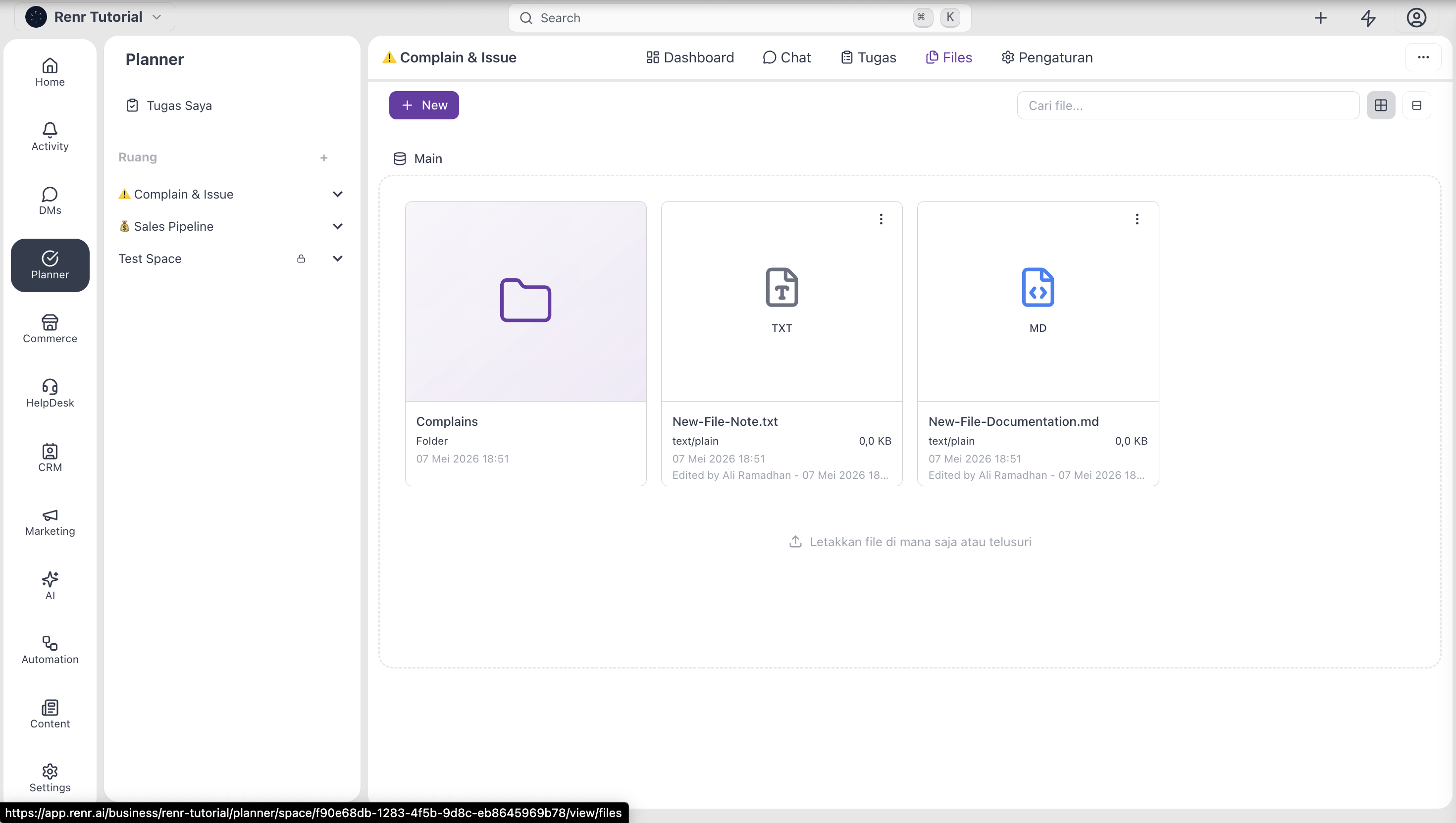
Tab Files adalah area file bersama milik Space. Unggah dokumen, gambar, brief, kontrak, atau file lain yang dibutuhkan tim Anda di satu tempat. File diatur ke dalam folder, seperti sistem file biasa, dan setiap anggota Space dapat mengaksesnya.
Gunakan Files untuk aset yang dibutuhkan seluruh tim — panduan merek, brief, kontrak, materi referensi — daripada melampirkan file yang sama ke puluhan tugas terpisah. Jika sebuah file memang milik satu tugas, lampirkan file itu pada tugas tersebut.
- Settings
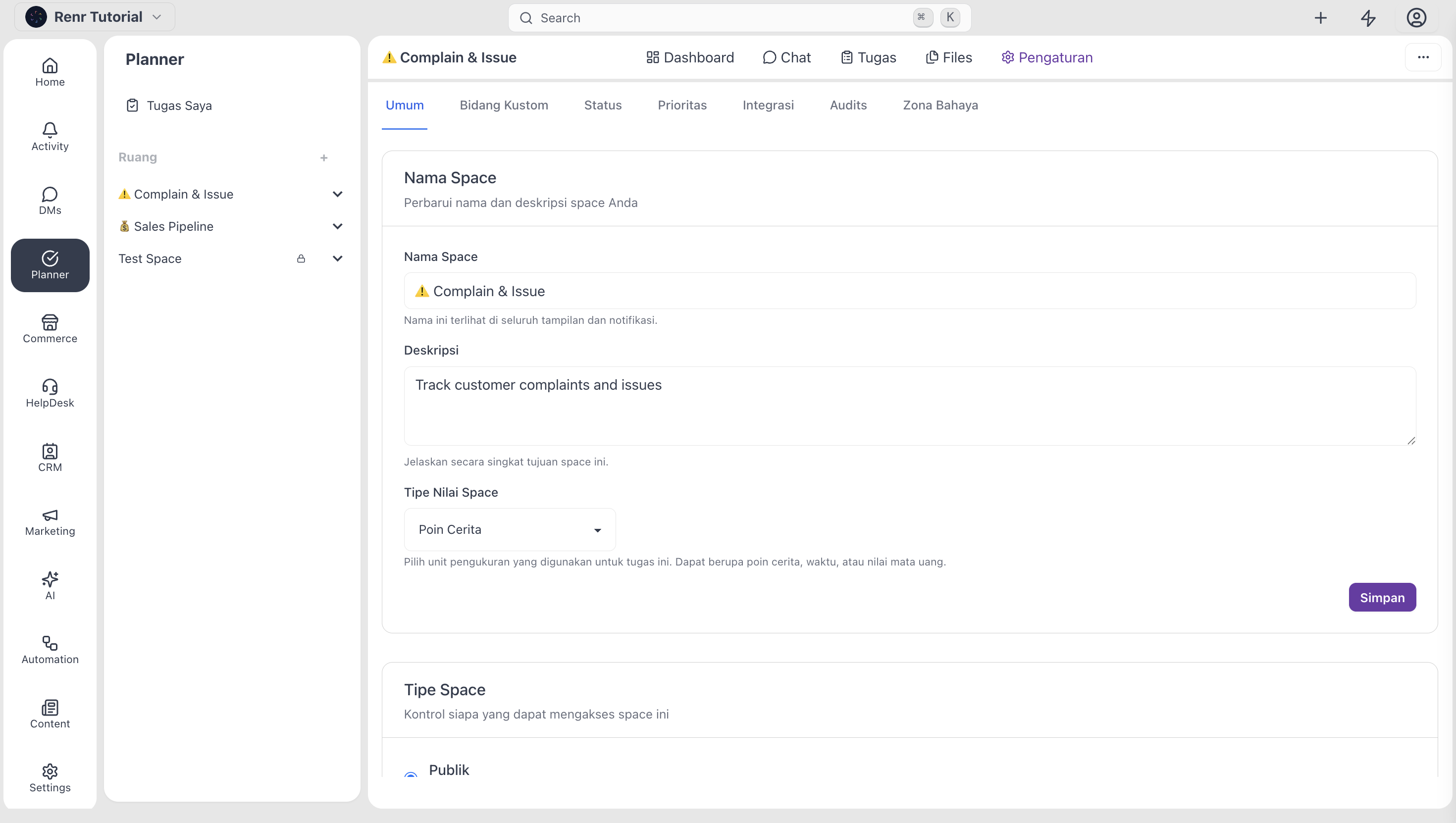
Tab Settings adalah tempat Owner atau Admin Space mengatur perilaku Space: nama, warna, tampilan default, daftar anggota, penetapan peran, aturan visibilitas tugas, custom field, dan integrasi.
Sebagian besar anggota tidak pernah perlu membuka Settings — tetapi ada baiknya mengetahui di mana kontrolnya berada agar Anda dapat meminta orang yang tepat untuk melakukan perubahan saat ada yang perlu disesuaikan.
- Role member
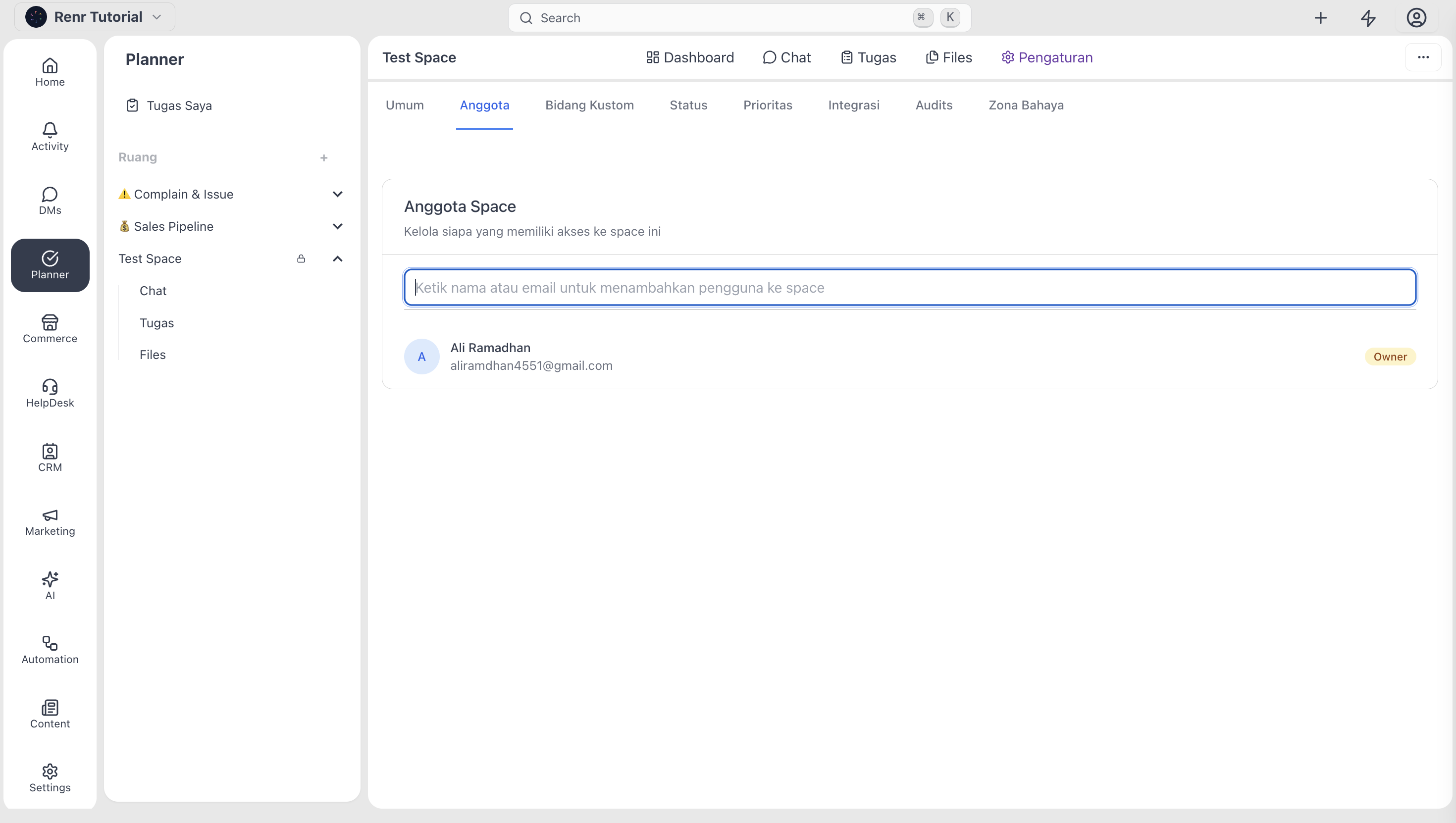
Setiap orang di dalam Space memiliki tepat satu peran, dan apa yang dapat mereka lihat dan lakukan bergantung pada peran tersebut:
- Owner — membuat Space, memiliki kendali penuh. Hanya ada satu Owner per Space.
- Admin — kendali penuh seperti Owner, tetapi satu Space dapat memiliki banyak Admin. Gunakan ini untuk anggota tim senior yang membantu Anda menjalankan Space.
- Manager — mengawasi satu atau beberapa anggota. Melihat tugasnya sendiri dan tugas anggota yang dikelolanya. Tidak dapat mengubah pengaturan Space secara keseluruhan.
- Member — mengerjakan pekerjaan. Melihat tugasnya sendiri dan, jika Space mengizinkan, tugas anggota lain juga.
Peran ditetapkan saat seseorang diundang ke Space dan dapat diubah nanti melalui Settings. Jika Anda tidak dapat melihat tugas yang seharusnya Anda lihat, peran Anda mungkin penyebabnya — minta Owner atau Admin Space Anda untuk memeriksanya.
Kesimpulan
Space lebih dari sekadar folder untuk tugas. Space adalah ruang kerja mandiri yang menyatukan perencanaan, percakapan, rapat real-time, file, dan pelaporan di sekitar satu tim atau proyek. Setiap fitur di dalam Space dirancang untuk menjaga konteks tetap menyatu, sehingga tidak ada anggota tim Anda yang harus mencari-cari di berbagai alat untuk menemukan apa yang mereka butuhkan.