.png)
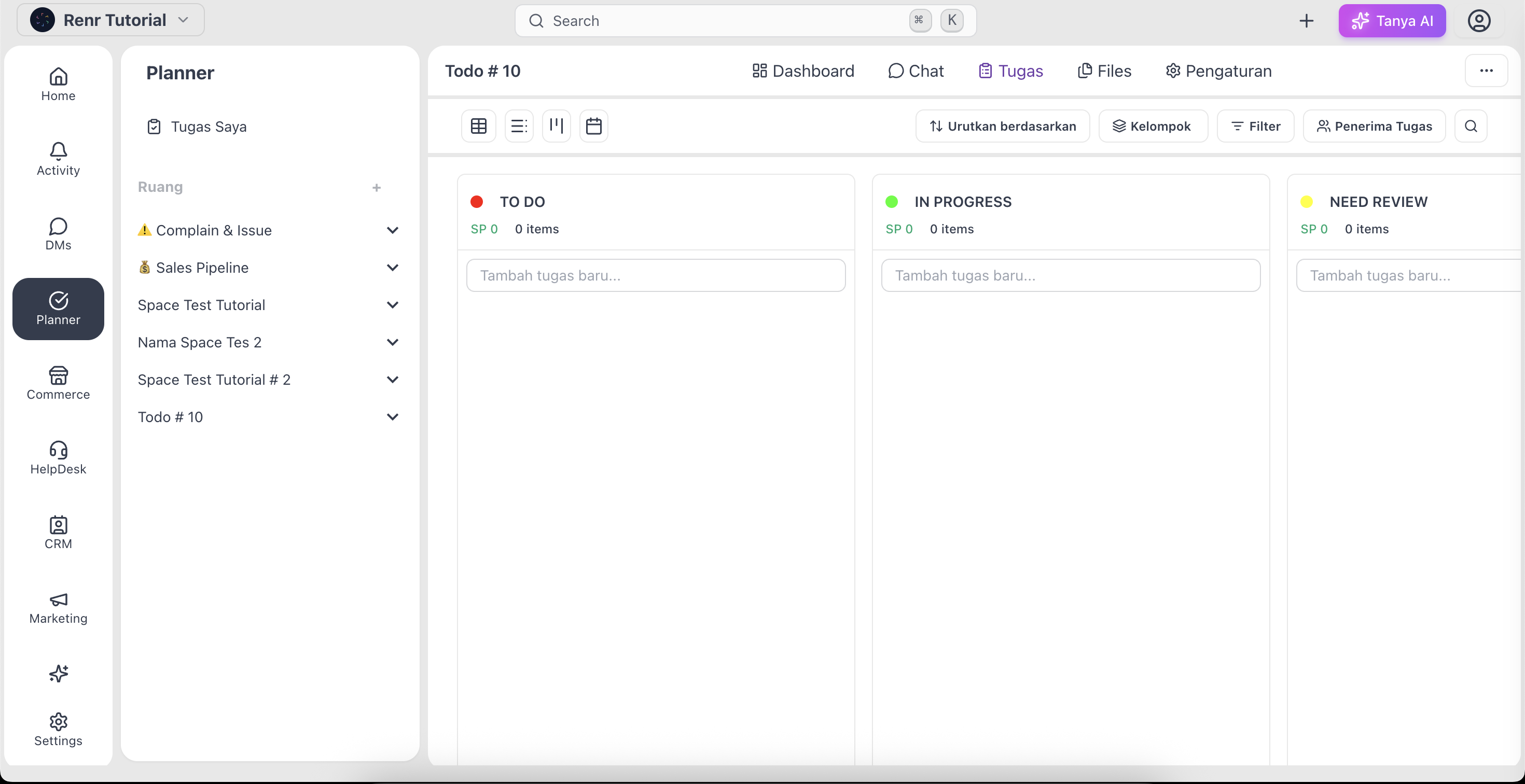
Panduan ini memandu Anda membuat Space baru dari awal. Di akhir panduan, Anda akan memiliki sebuah space kosong yang siap digunakan tim Anda, lengkap dengan nama dan tipe.
Yang Anda perlukan
- Peran Owner atau Admin pada workspace tempat Space tersebut akan berada.
- Gambaran yang jelas tentang tujuan Space — satu proyek, satu klien, atau satu tim.
Buka panel Spaces
Setiap Space selalu dimulai dengan cara yang sama: dari panel Spaces di sisi kiri aplikasi.
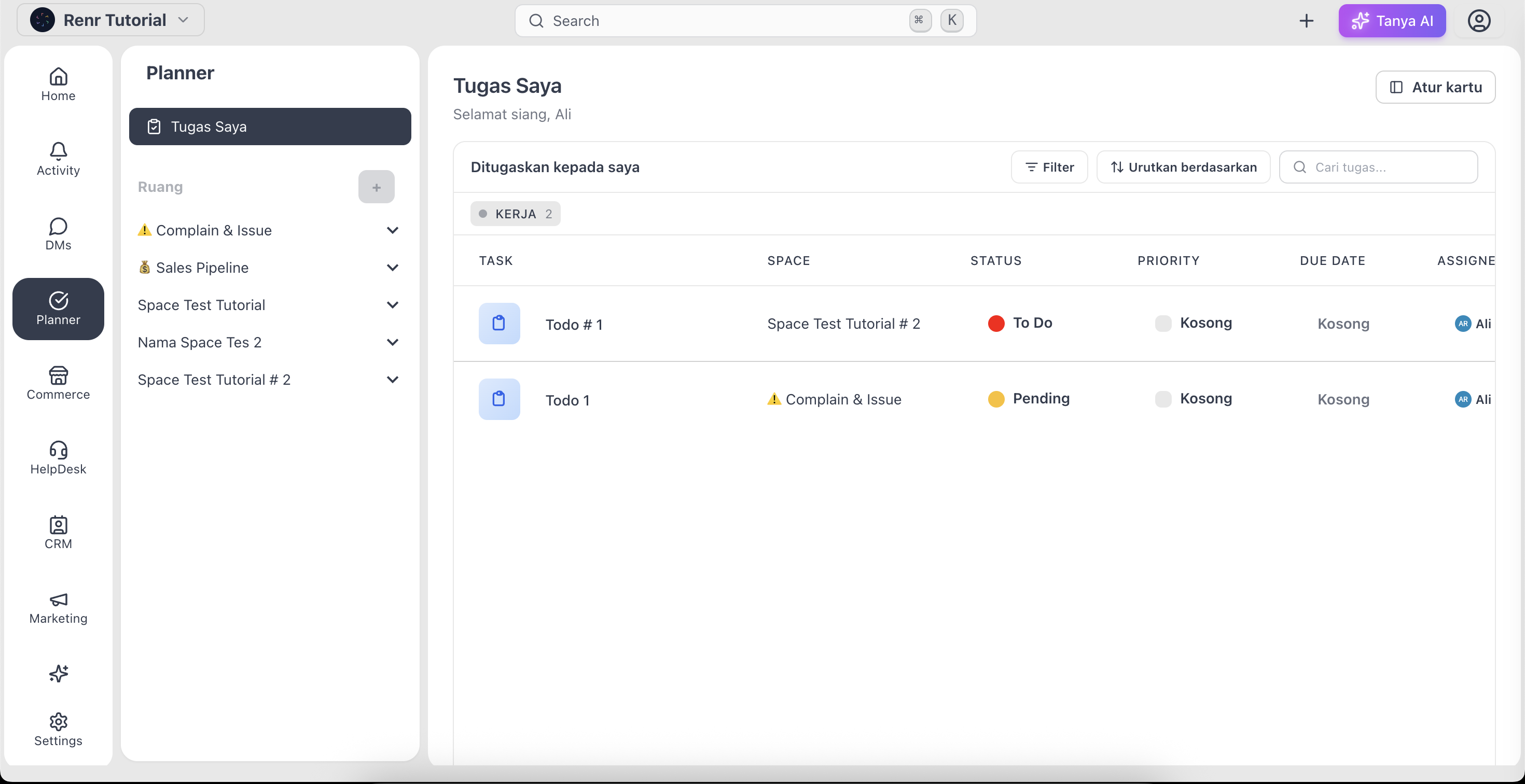
- Buka modul Planner dari sidebar kiri.
- Pada panel Spaces, klik tombol + di samping judul Spaces.
Isi modal Create Space
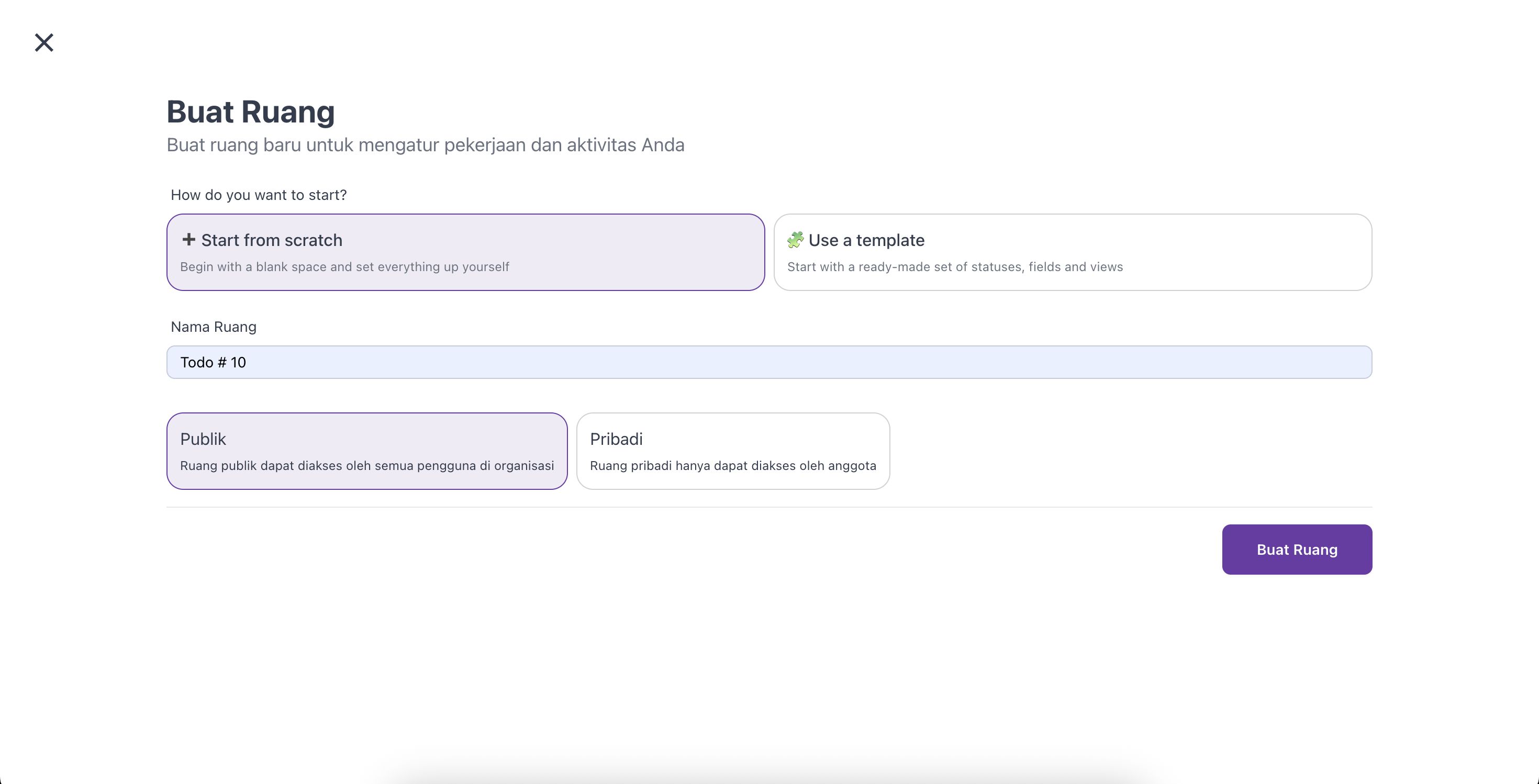
Modal Create Space akan terbuka. Modal ini meminta dua hal—sebuah nama dan sebuah tipe.
- Masukkan nama pada kolom Name.
- Pilih tipe Space:
- Private — hanya anggota yang diundang yang dapat mengakses dan melihat Space ini.
- Public — semua karyawan di bisnis Anda dapat mengakses dan melihat Space ini.
Pilih cara Anda ingin memulai
Di bagian atas formulir Create Space, Anda akan melihat How do you want to start? dengan dua pilihan:
- ➕ Start from scratch — mulai dengan space kosong dan atur semuanya sendiri.
- 🧩 Use a template — mulai dengan pengaturan siap pakai. Klik Browse Space Templates untuk memilih salah satunya, seperti IT Helpdesk & Ticketing, Agile Project Management, Agency Management, Sales Pipeline, atau HR Onboarding. Setiap template sudah dilengkapi dengan status, tampilan, dan contoh task. Setelah memilih, gunakan Change jika Anda ingin beralih ke template lain.
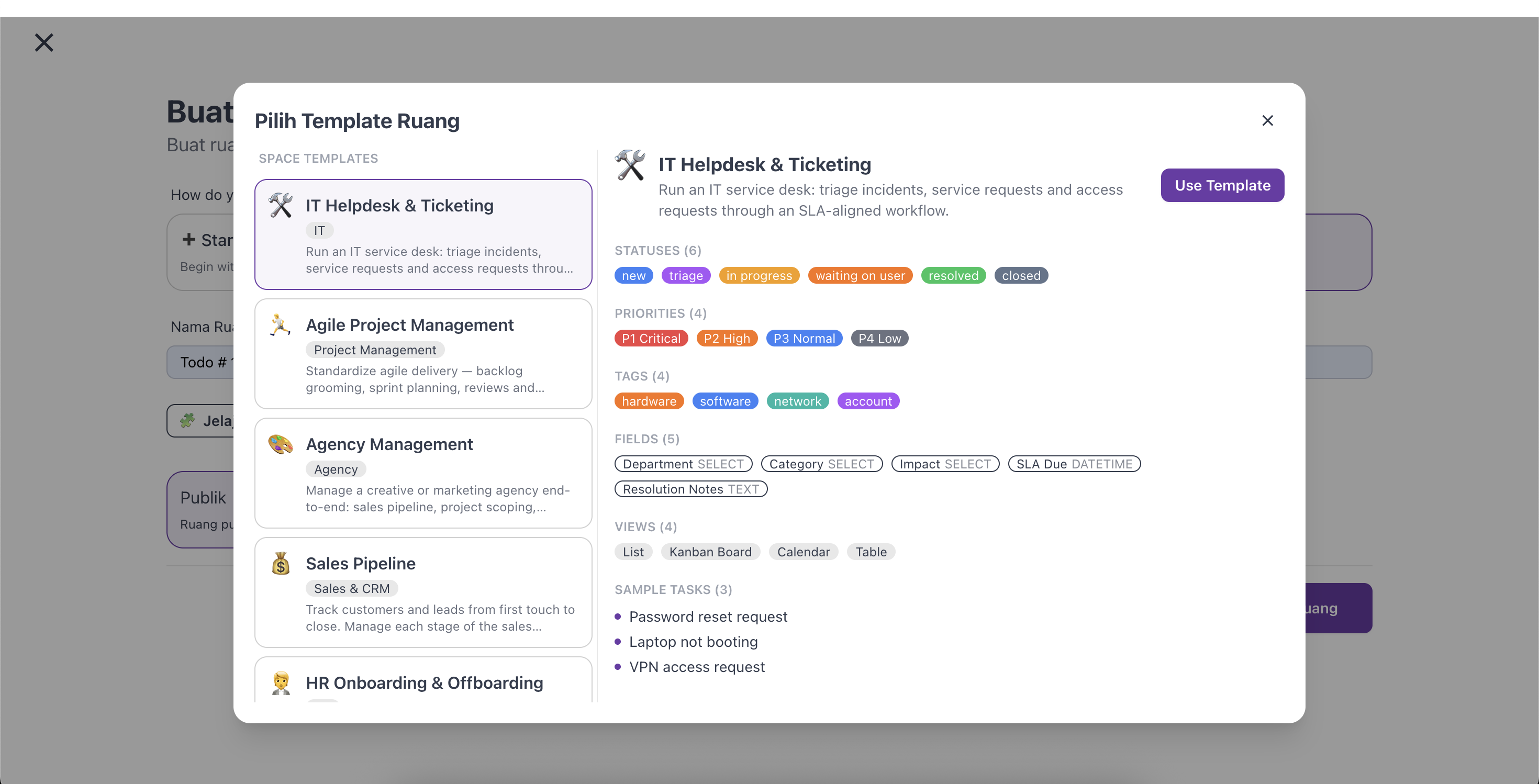
Tip: Template adalah cara tercepat untuk memulai — pilih yang paling sesuai dengan pekerjaan Anda, lalu sesuaikan nanti di Space settings.
Klik Create.
- Space Anda berhasil dibuat, dan Anda akan diarahkan ke papan kanban kosongnya, siap untuk langkah berikutnya.