.png)
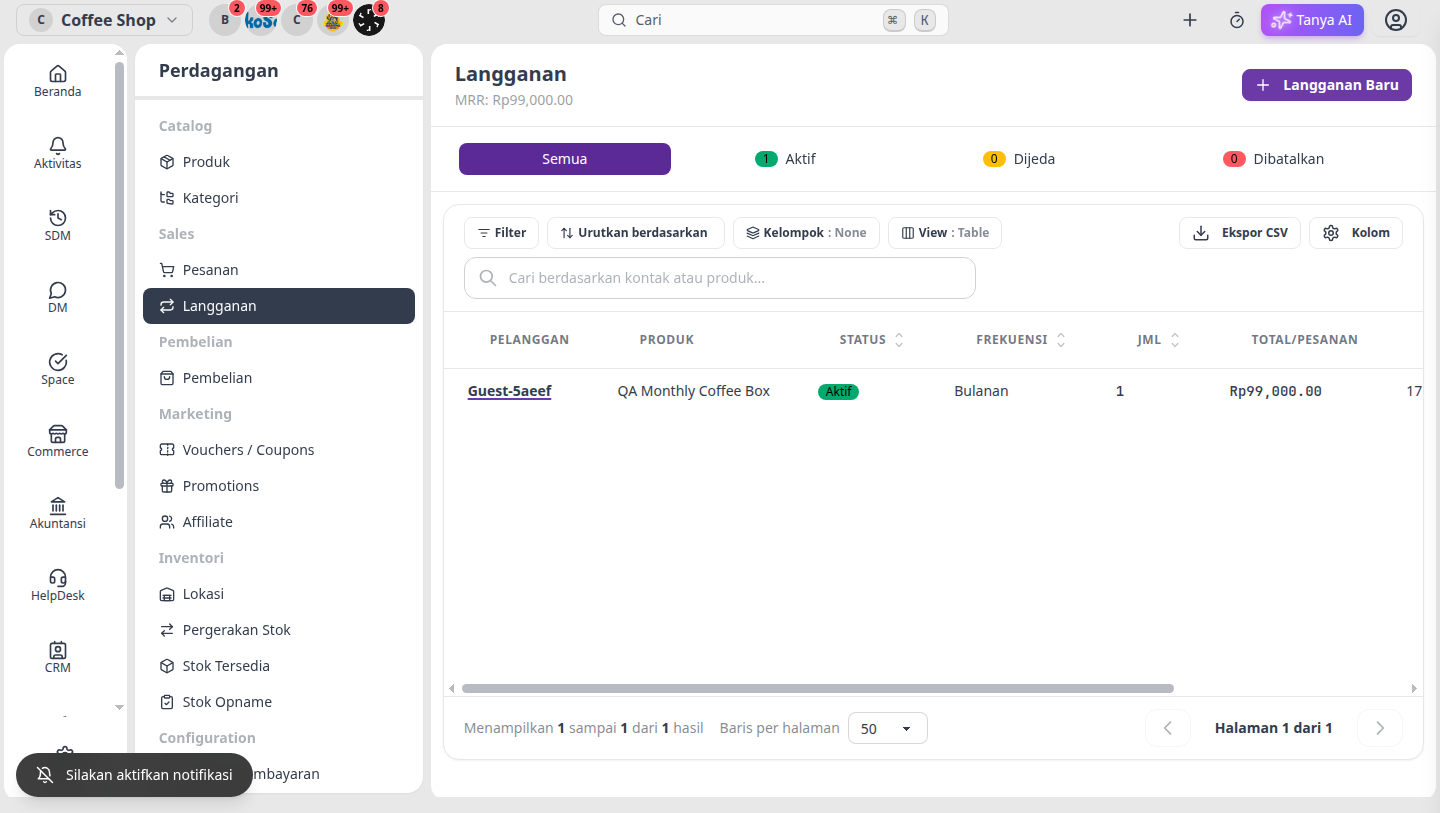
Di Commerce → Langganan, daftar kini memakai tabel data standar Omni, jumlah mengikuti mata uang bisnis Anda, dan label diterjemahkan penuh (EN/ID/FR).
Apa yang berubah?
- Tabel standar — langganan memakai pola filter, pencarian, urutkan, kolom, dan ekspor CSV yang sama dengan Pesanan/Produk. Anda juga bisa mengganti View antara Table, Cards, dan Kanban.
- Mata uang bisnis — MRR, total per pesanan, dan ringkasan form buat memakai simbol mata uang bisnis (bukan default sistem).
- Terjemahan lengkap — header daftar, tab status, sidebar detail, form baru, toast, dan bagian Langganan di kontak CRM diterjemahkan.
Cara memakai daftar Langganan
- Buka Commerce → Langganan.
- Gunakan tab status Semua / Aktif / Dijeda / Dibatalkan untuk filter cepat.
- Cari berdasarkan kontak atau produk, atur kolom, atau ekspor CSV dari toolbar tabel.
- Gunakan View untuk beralih antara Table, Cards, dan Kanban.
- MRR di header memakai mata uang bisnis Anda.
Buat langganan baru
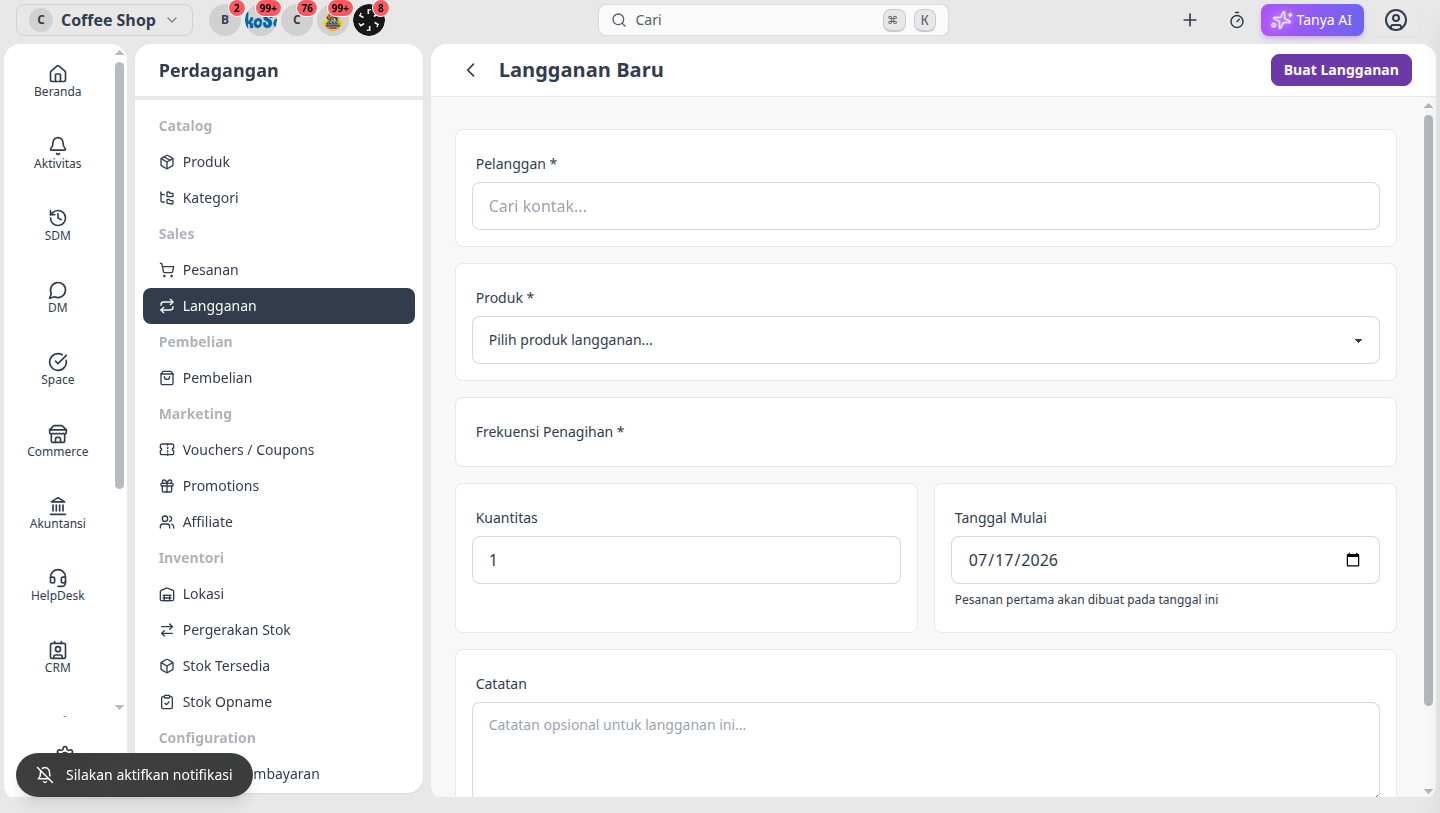
Klik Langganan Baru, pilih pelanggan & produk, lalu periksa ringkasan — total memakai mata uang bisnis Anda.
Jeda, lanjutkan, atau batalkan
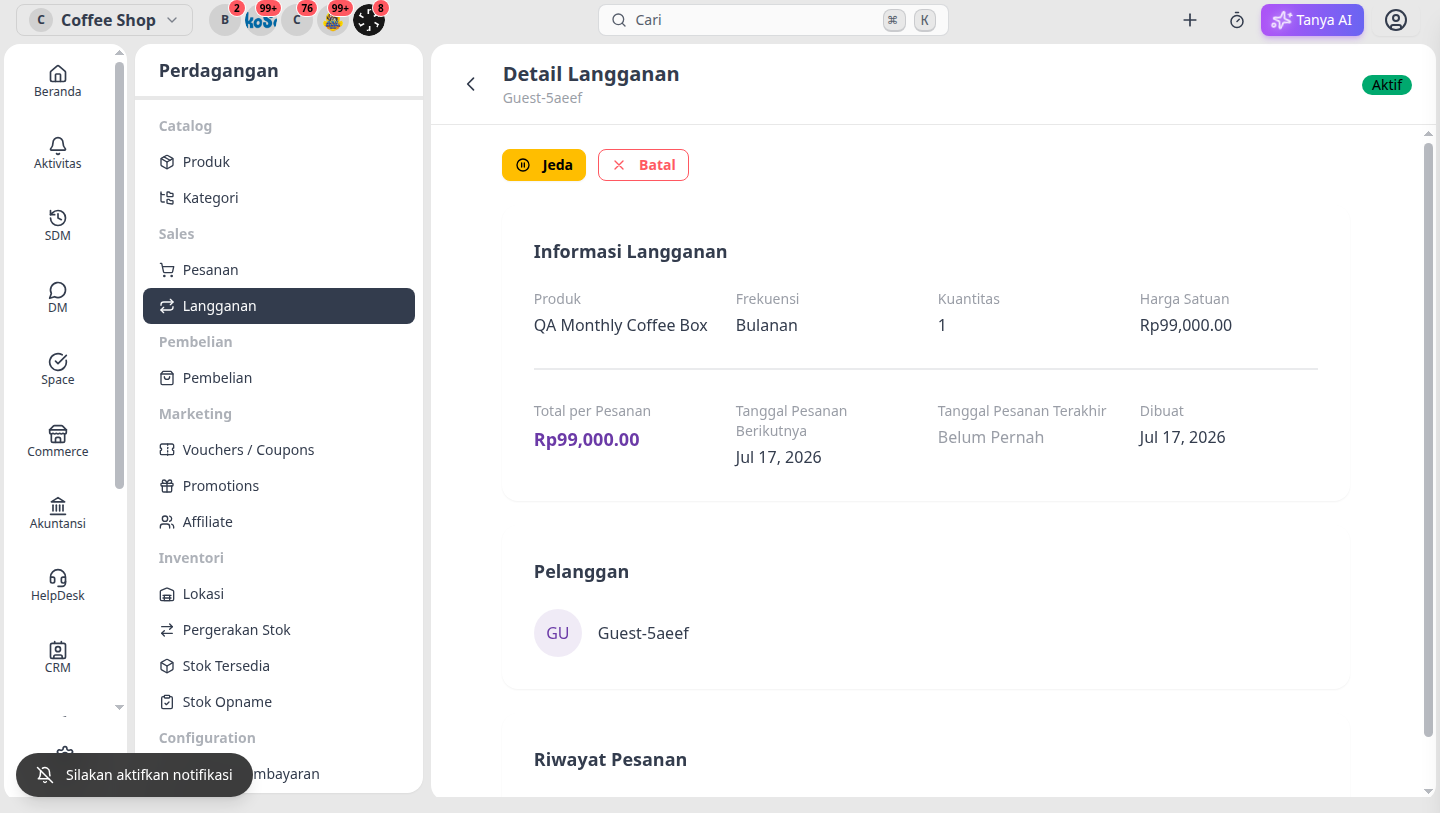
Buka langganan untuk melihat aksi Jeda / Batalkan dan riwayat pesanan. Jumlah tetap dalam mata uang bisnis Anda.
Dari kontak CRM
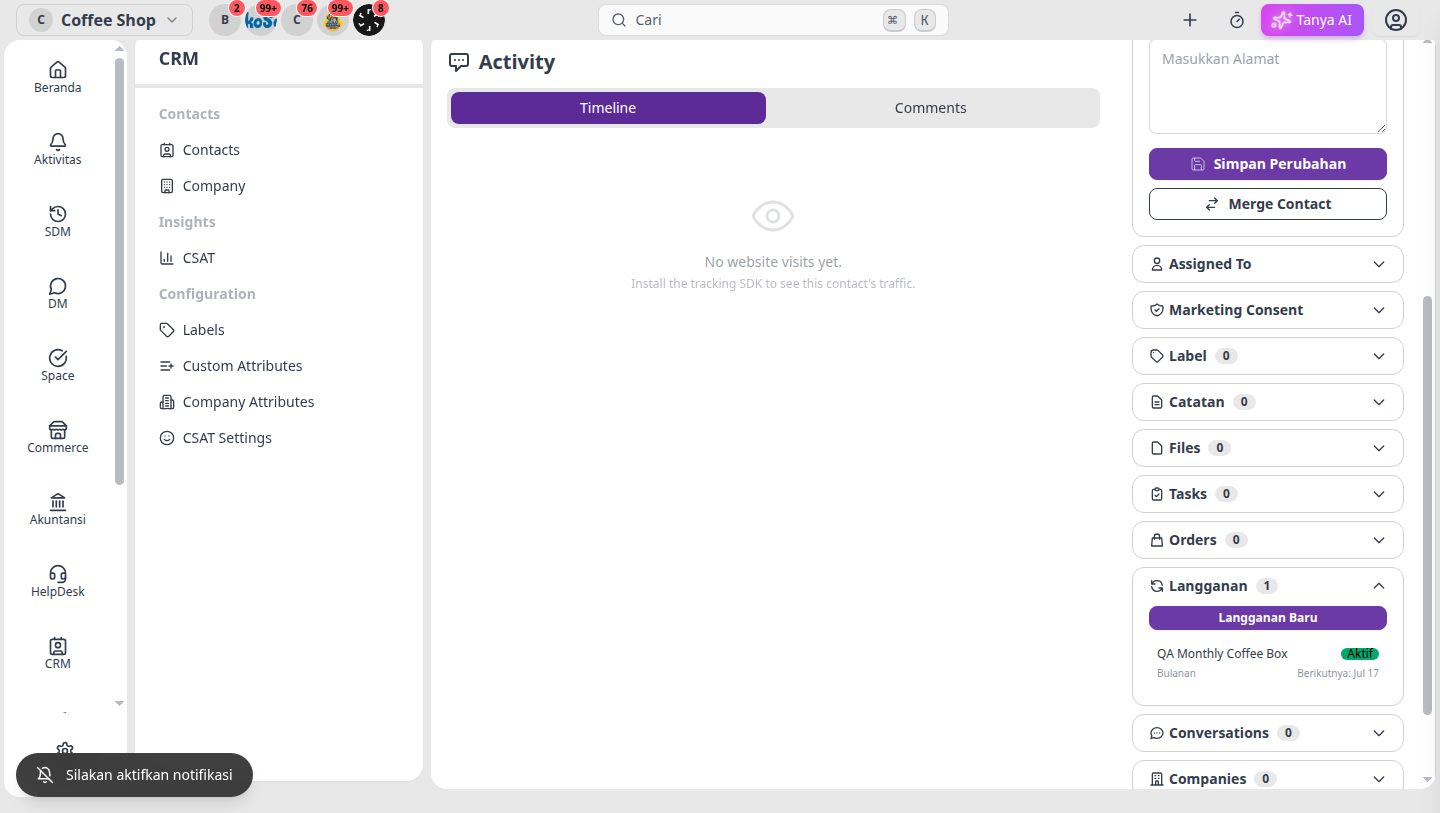
Di halaman kontak, buka accordion Langganan untuk melihat paket, status, dan tanggal tagihan berikutnya — atau klik Langganan Baru tanpa meninggalkan CRM.
Butuh panduan setup? Lihat Menyiapkan langganan untuk tagihan berulang.