.png)
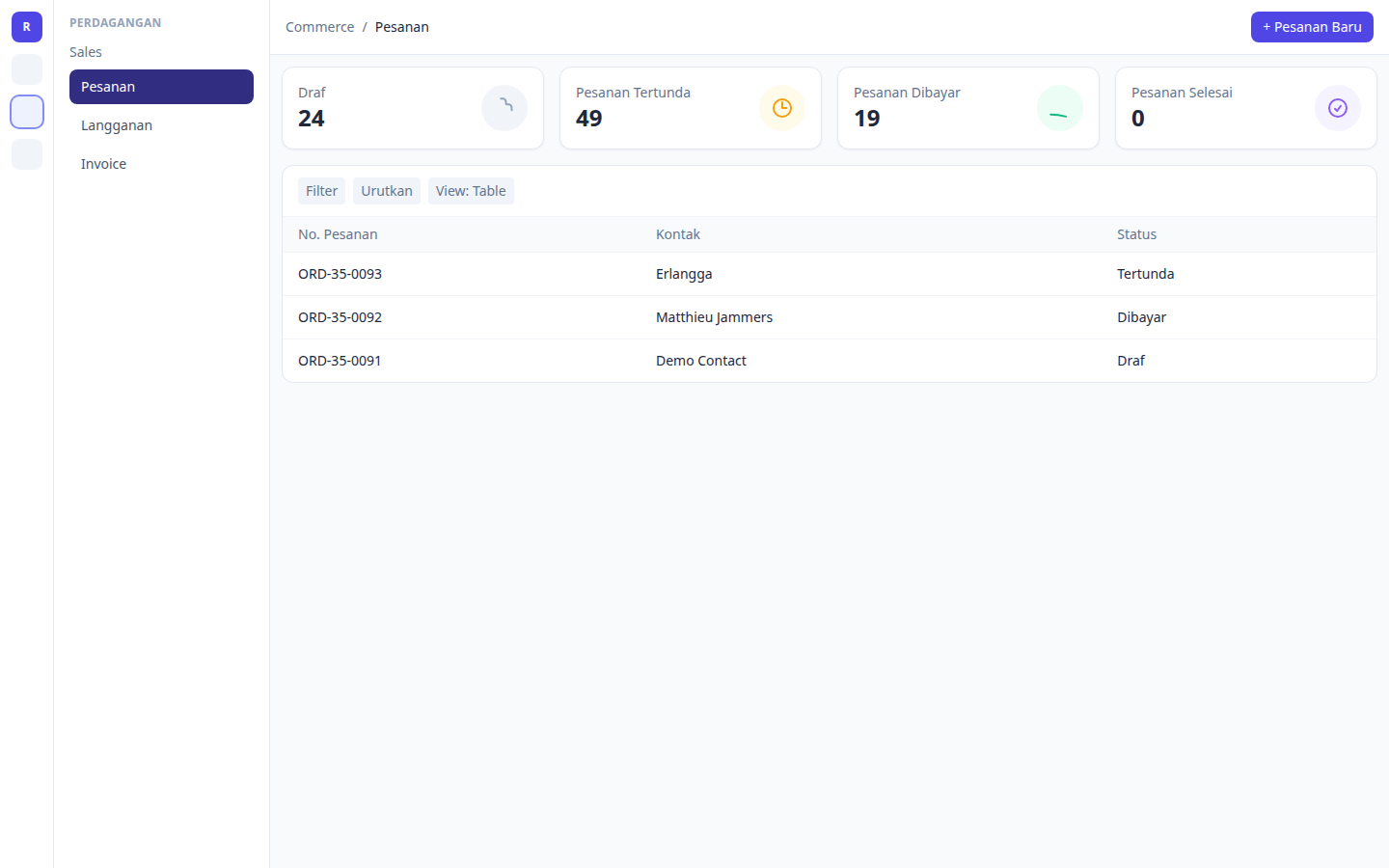
Di Commerce → Orders (Pesanan), empat kartu ringkasan KPI kini tampil langsung di latar halaman — panel abu-abu lama di belakangnya dihapus — sehingga hitungan status order lebih mudah dibaca. Angka tetap refresh otomatis saat order berubah.

Apa yang berubah?
Sebelumnya, Draf / Tertunda / Dibayar / Selesai berada di dalam kotak abu-abu. Panel itu menambah clutter dan tidak selaras dengan Products atau Invoice. Setiap kartu KPI kini menjadi tile berbingkai bersih di latar halaman.
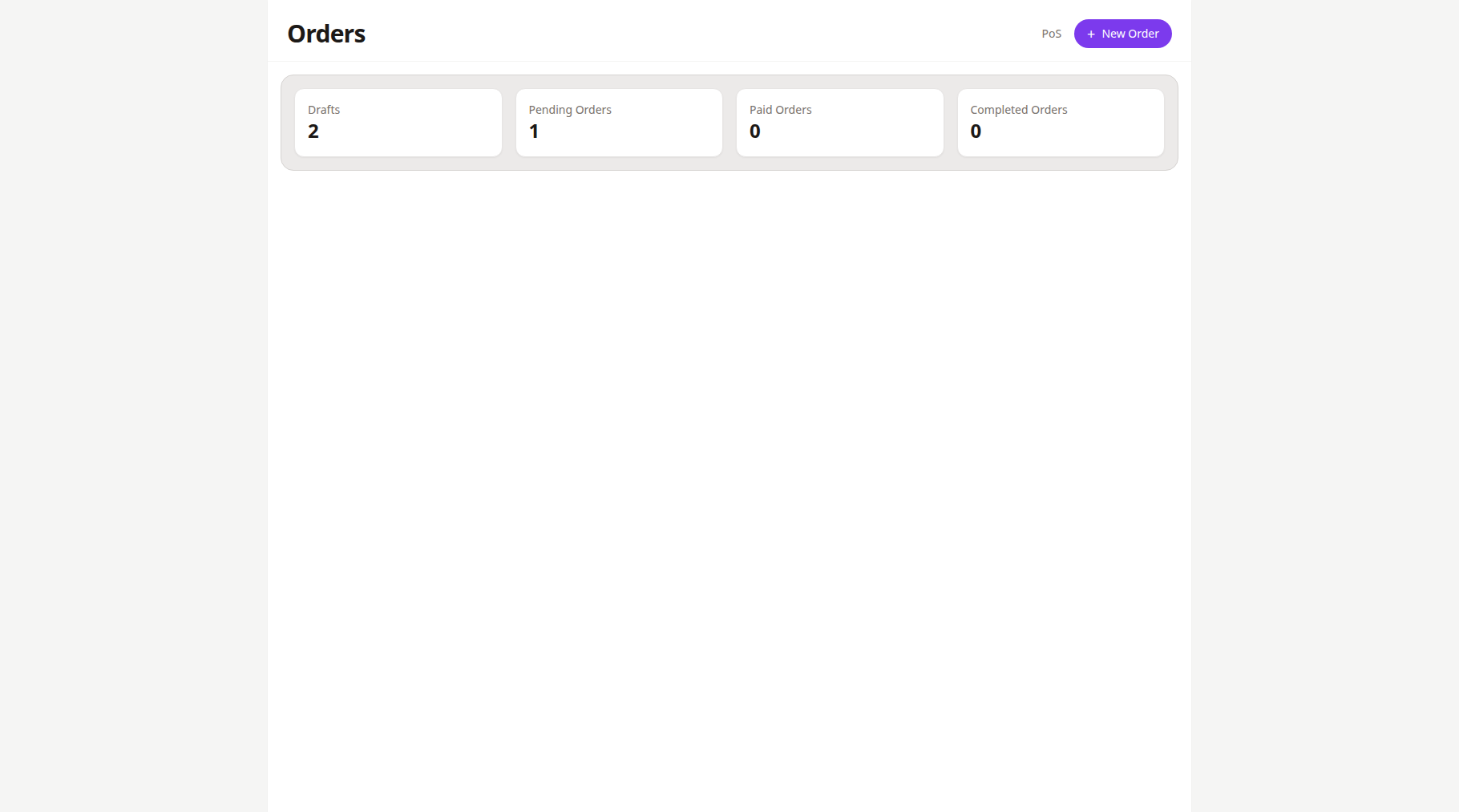
Sebelum: kartu KPI dibungkus panel abu-abu.
Sesudah: Kartu KPI flat — hitungan sama, layout lebih jelas.
Cara membaca empat kartu
- Buka Commerce → Orders (Pesanan).
- Di bagian atas, baca Draf, Pesanan Tertunda, Pesanan Dibayar, dan Pesanan Selesai.
- Buat, ubah, batalkan, atau ganti status order — kartu akan reload otomatis.
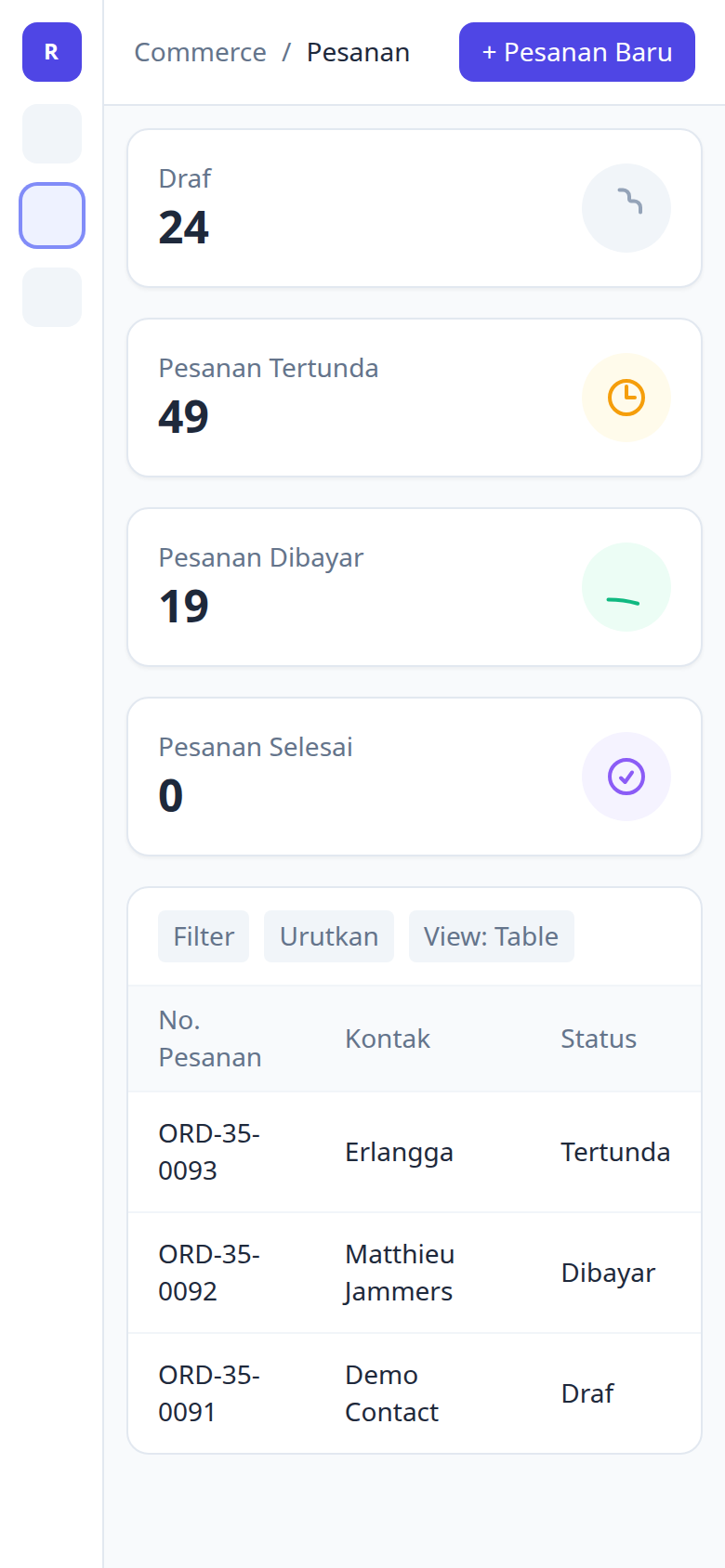
- Di mobile, empat kartu yang sama tersusun vertikal dengan gaya flat yang sama.
Tips
- Draf — order yang masih bisa diedit.
- Tertunda — menunggu pembayaran atau aksi berikutnya.
- Dibayar — pembayaran sudah diterima.
- Selesai — order terpenuhi / ditutup.
Tidak ada pengaturan baru. Setelah deploy, buka Pesanan dan baris ringkasan yang lebih flat sudah siap.