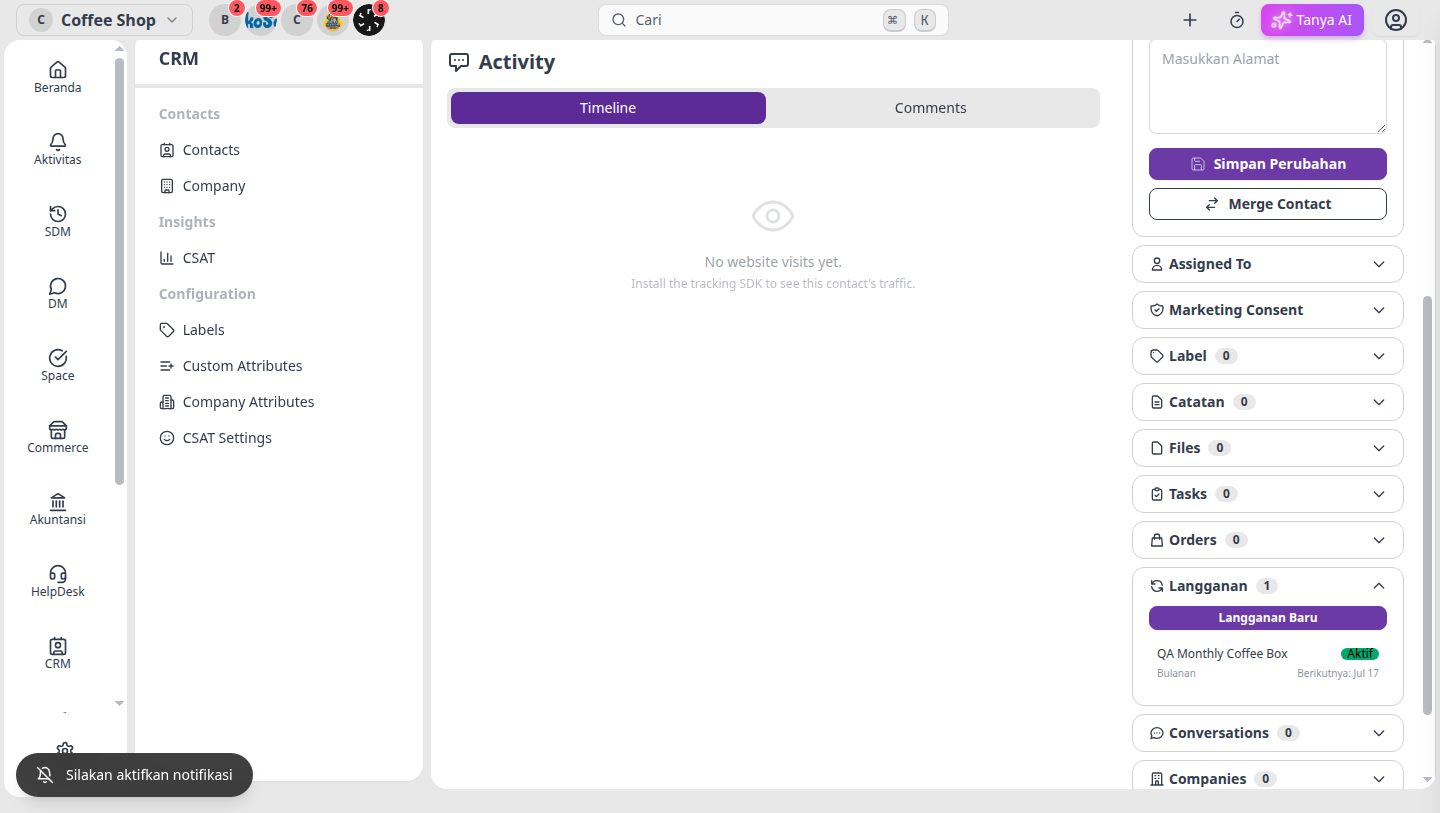
.png)
Langganan menagih pelanggan secara otomatis pada jadwal berulang, membuat pesanan baru setiap siklus sehingga Anda tidak perlu melakukannya manual. Panduan ini menunjukkan cara membuat langganan, lalu menjeda, melanjutkan, atau membatalkannya.
Mencari UI daftar baru (tabel standar, mata uang bisnis, terjemahan)? Lihat Memahami halaman Langganan yang lebih baru.
Sebelum mulai
Langganan membutuhkan produk yang diaktifkan untuk langganan. Anda bisa mengaktifkannya di halaman detail produk — lihat Tambah dan kelola produk.
Buka Langganan
Klik Langganan di bagian Commerce pada sidebar kiri. Anda akan melihat setiap langganan dengan status — Aktif, Dijeda, atau Dibatalkan — frekuensi, tanggal pesanan berikutnya, dan total dalam mata uang bisnis Anda.
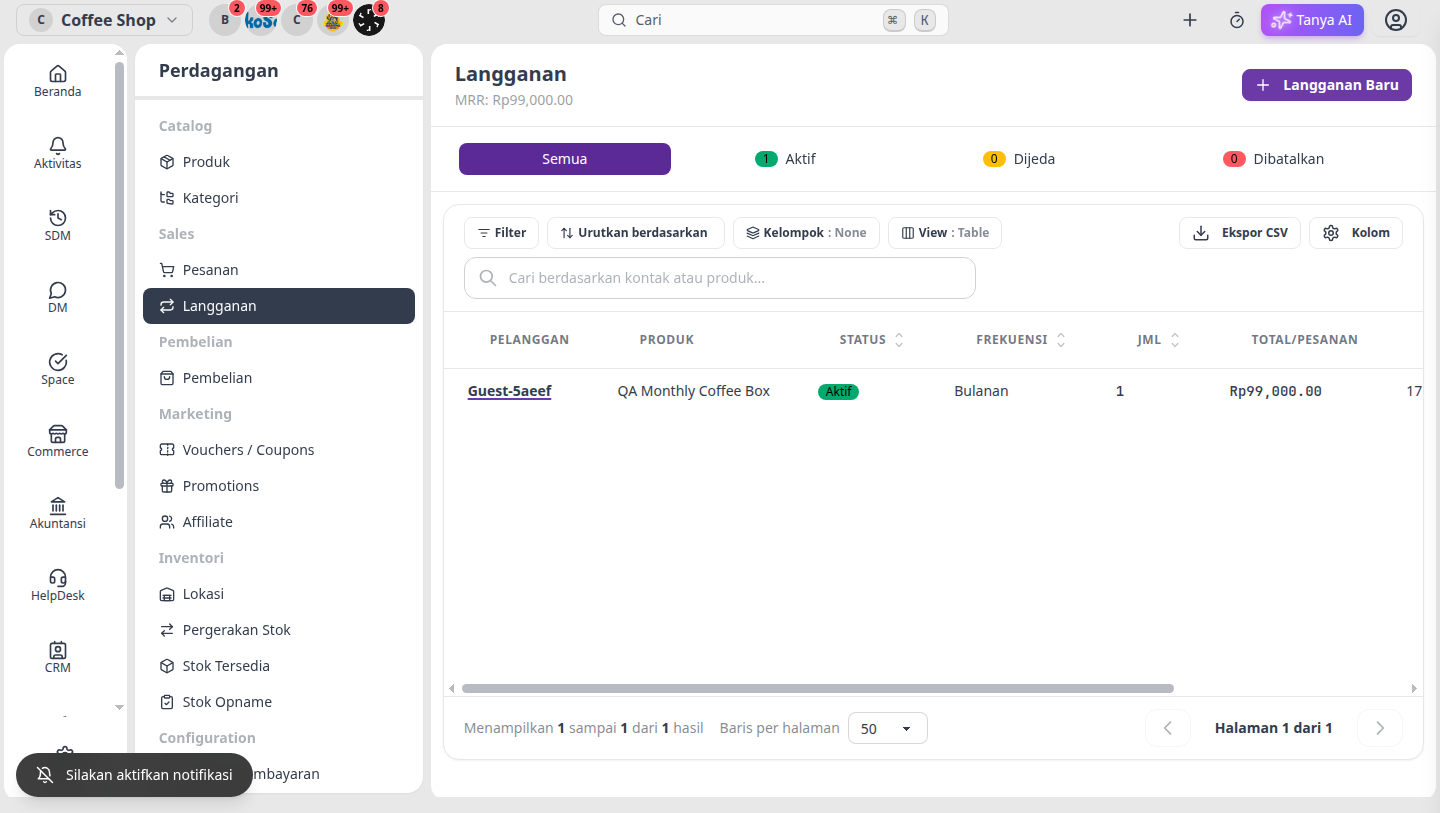
Buat langganan
- Klik Langganan Baru.
- Pilih pelanggan dan produk langganan.
- Atur frekuensi — harian, mingguan, bulanan, atau tahunan — serta jumlah.
- Opsional: atur tanggal mulai dan catatan, lalu simpan.
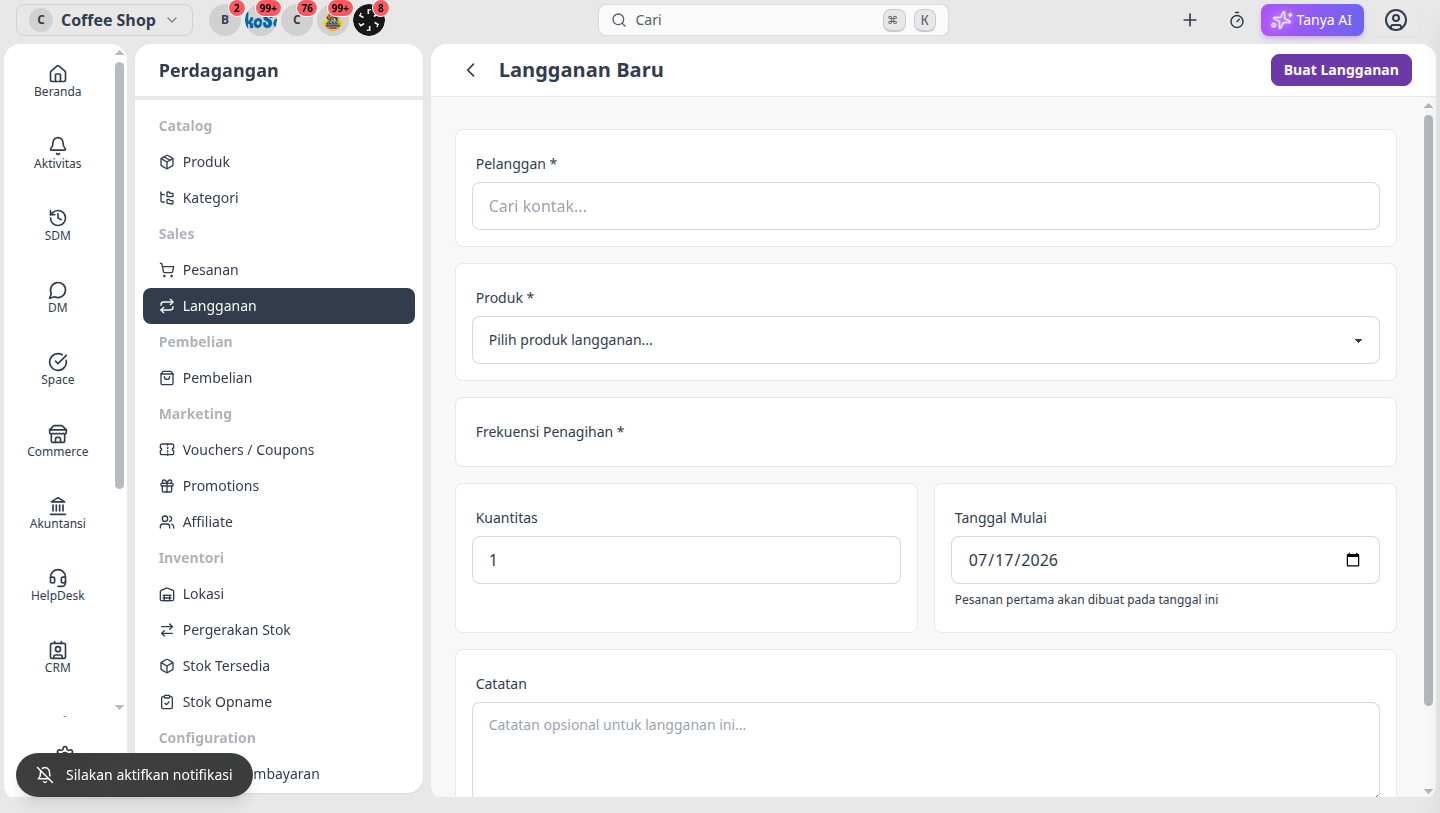
Mulai saat ini, pesanan dibuat otomatis setiap siklus sesuai jadwal.
Jeda, lanjutkan, atau batalkan
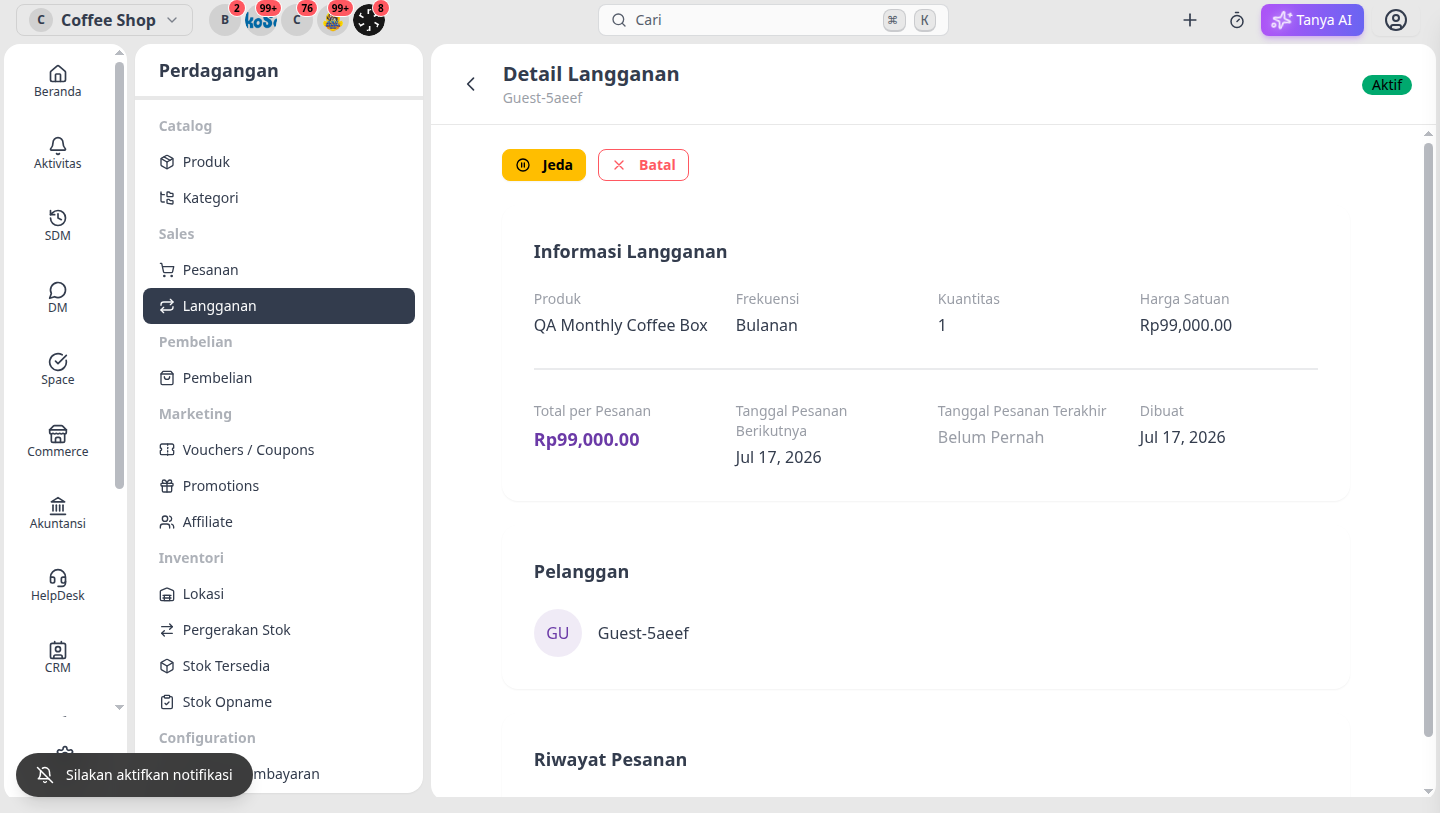
Buka langganan mana pun untuk Jeda atau Batalkan. Anda juga bisa mengelola langganan dari accordion Langganan di kontak CRM.