.png)
Tim Anda adalah semua orang yang bekerja di dalam bisnis Anda di Omni. Sebagai pemilik bisnis, Anda dapat mengundang rekan tim melalui email, menentukan dengan tepat apa yang dapat diakses setiap orang, dan menghapus siapa pun yang tidak lagi memerlukan akses — semuanya dari satu tempat. Panduan ini memandu Anda melaluinya.
Sebelum memulai
- Anda harus menjadi pemilik (owner) bisnis — Manajemen Tim hanya untuk pemilik.
- Siapkan alamat email setiap rekan tim yang ingin Anda undang.
- Pada paket gratis, Anda dapat memiliki hingga 2 anggota tim, termasuk Anda sendiri. Undangan yang masih tertunda ikut dihitung dalam batas ini. Untuk menambah lebih banyak, tingkatkan paket Anda.
Membuka Manajemen Tim
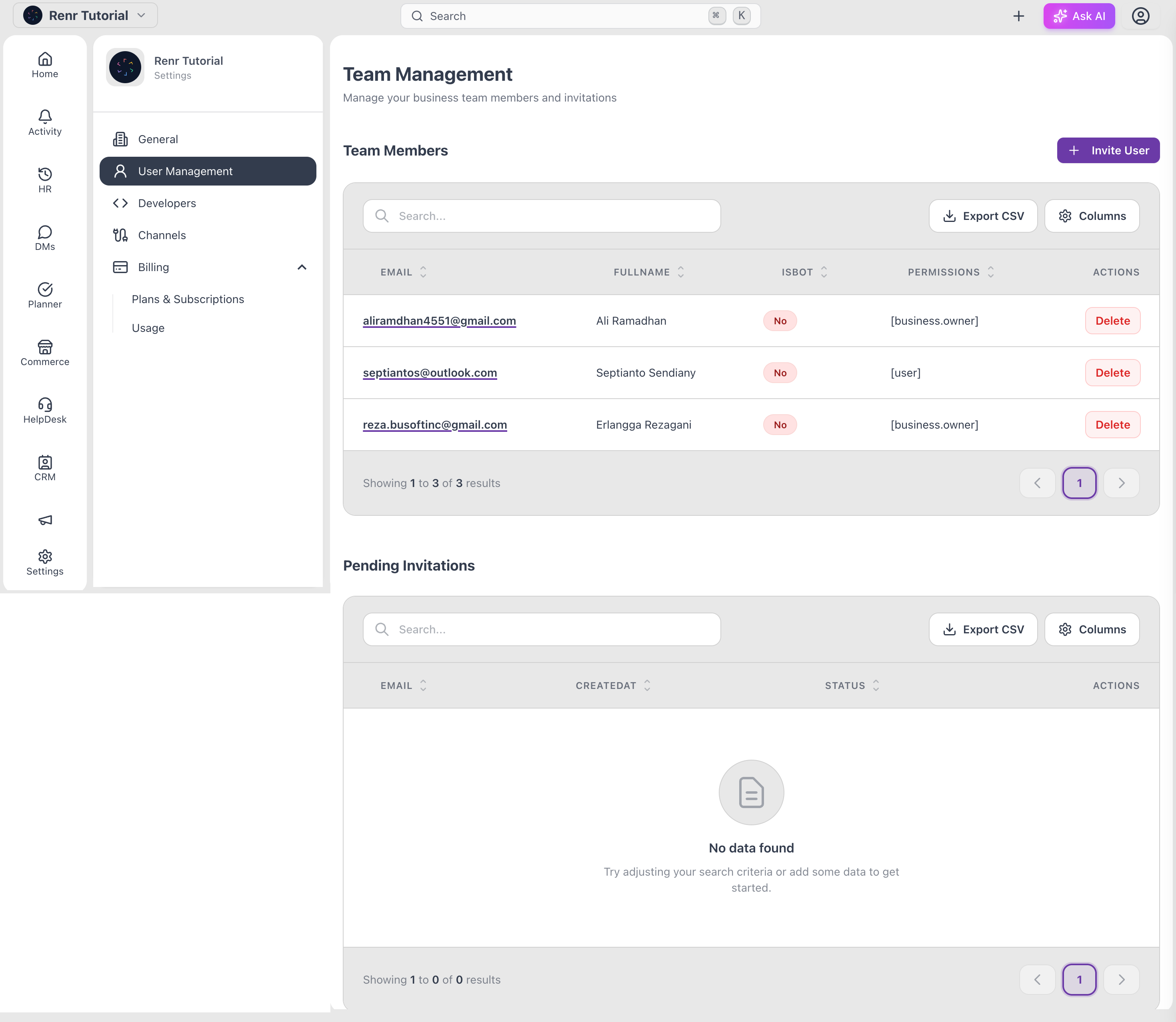
Dari bisnis Anda, buka Pengaturan → Manajemen Tim. Anda akan melihat dua bagian: Anggota Tim (orang yang sudah ada di bisnis Anda) dan Undangan Tertunda (undangan yang Anda kirim tetapi belum diterima).
Mengundang rekan tim
- Klik Undang Pengguna.
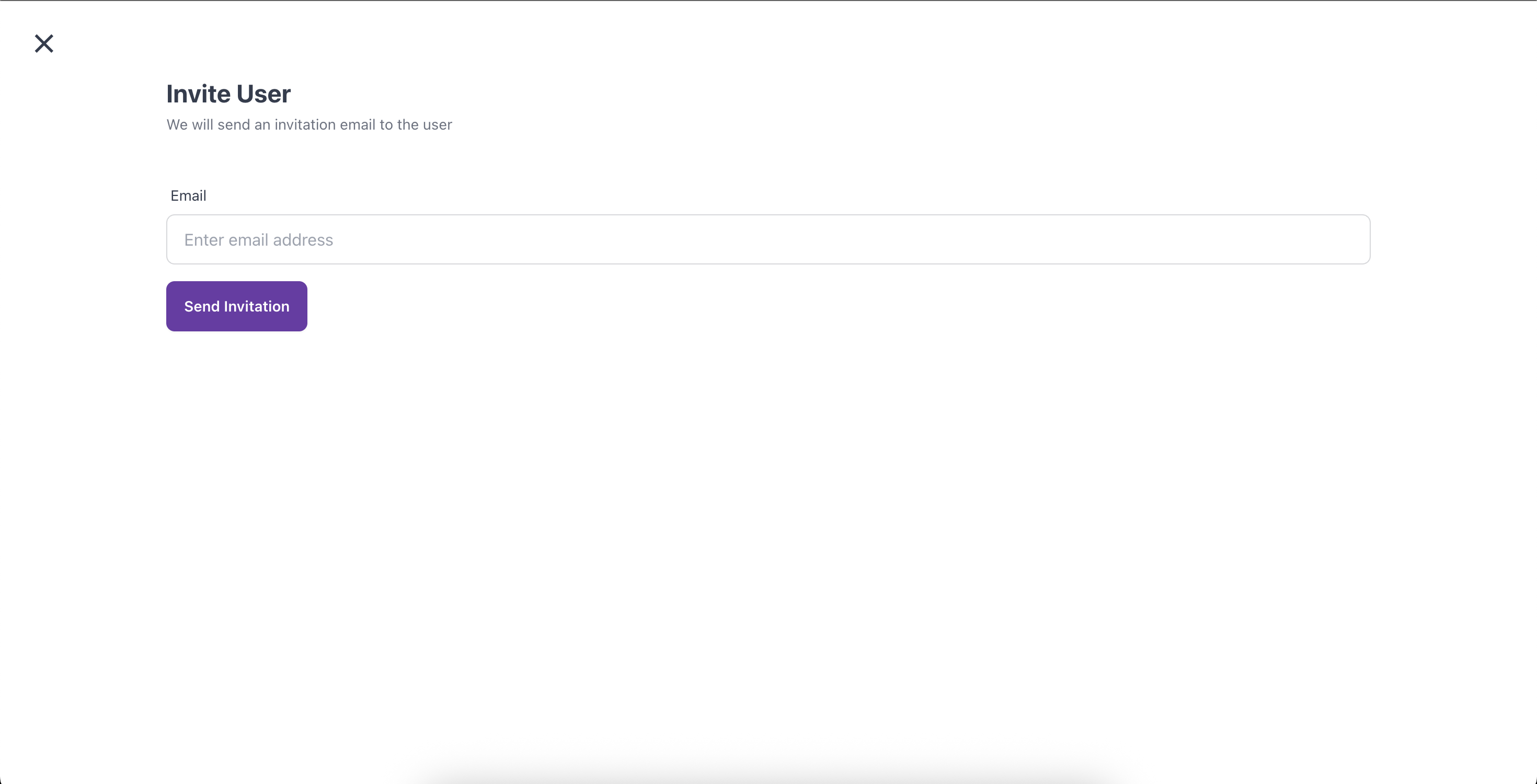
- Pada dialog Undang Pengguna, ketik alamat email rekan tim.
- Klik Kirim Undangan.
Omni mengirim undangan melalui email dan menambahkan baris ke Undangan Tertunda dengan status Tertunda. Setelah rekan tim Anda menerima, mereka berpindah ke daftar Anggota Tim.
Catatan: Undangan tetap berlaku selama 30 hari. Mengirim undangan baru ke alamat yang sama akan menggantikan undangan sebelumnya.
Mengatur akses rekan tim
Izin menentukan apa yang dapat dilihat dan dilakukan setiap anggota di seluruh modul bisnis Anda.
- Pada daftar Anggota Tim, klik rekan tim yang ingin Anda kelola.
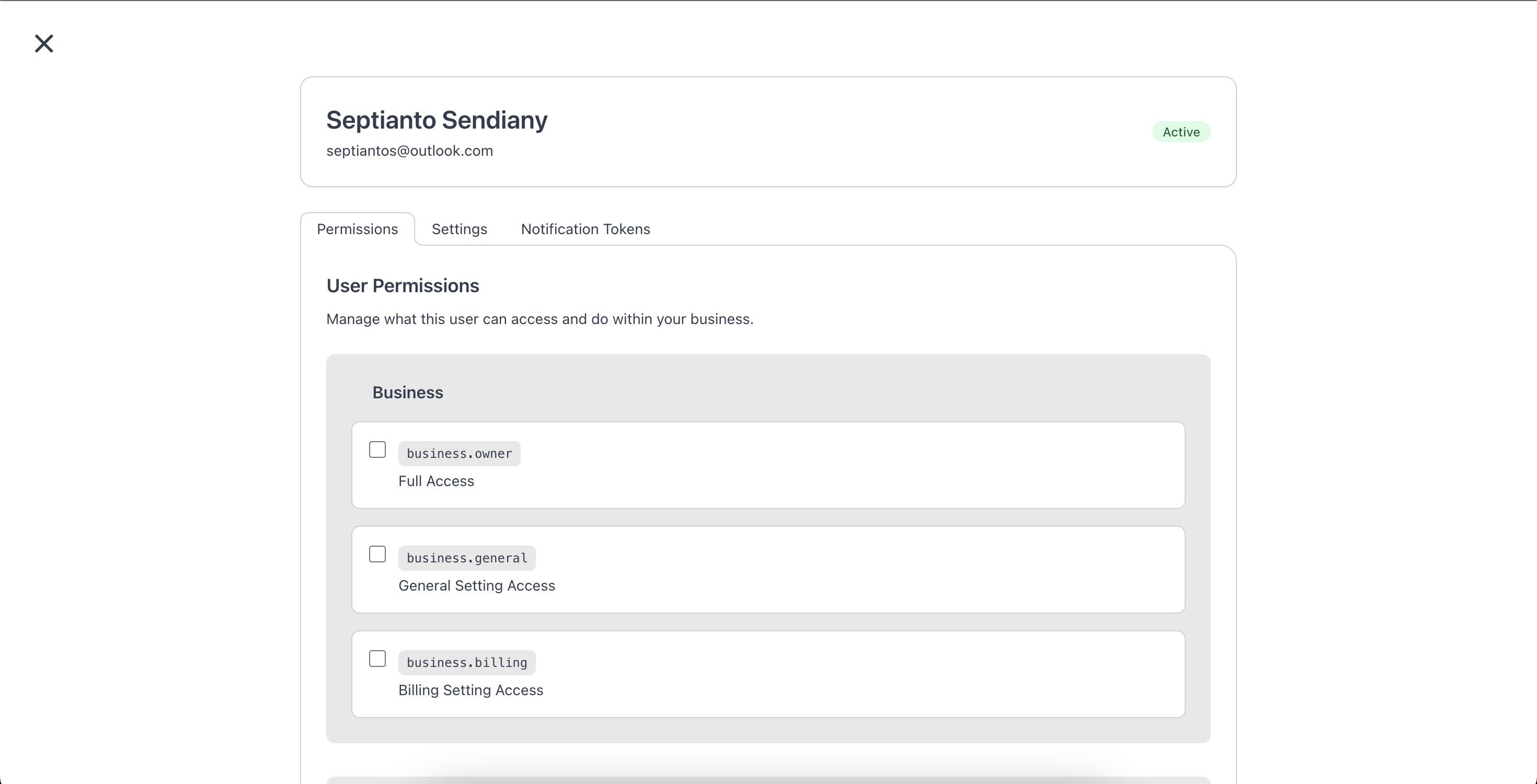
- Pada tab Izin, centang kotak untuk hal yang boleh mereka lakukan. Izin dikelompokkan per modul — seperti Members, CRM, Planner, dan lainnya — sehingga Anda dapat memberikan akses fitur demi fitur.
- Klik Perbarui Izin untuk menyimpan.
Apa yang diizinkan setiap izin
Izin diatur per modul. Centang kotak untuk memberikan izin tersebut; biarkan kosong untuk menahannya. Kelompok utamanya adalah:
Business
- Full Access — kontrol administratif penuh atas setiap pengaturan dan fitur bisnis (akses yang sama dengan pemilik bisnis).
- General Setting Access — melihat dan mengedit informasi bisnis umum.
- Billing Setting Access — mengelola metode pembayaran, paket, dan invoice.
Channels
- Full channel access — mengonfigurasi, melihat, dan mengelola setiap channel komunikasi yang terhubung.
Members
- View Members — melihat daftar semua anggota tim.
- Update Members — mengedit detail dan izin anggota lain.
- Remove Members — menghapus anggota dari bisnis.
- Invite Members — mengirim undangan email ke rekan tim baru.
Helpdesk (obrolan)
- Allowed to answer chat — membalas pesan pelanggan di channel Anda.
- Allowed to create inbox — membuat inbox baru untuk mengatur obrolan.
Developers
- Allow to use webhook feature — membuat dan mengelola integrasi webhook.
Planner
- Allow to use planner feature — membuat, menugaskan, dan mengelola tugas di Planner.
Catatan: Bergantung pada paket Anda, modul lain — seperti CRM, Marketing, dan Commerce — menambahkan kelompok izinnya sendiri di layar yang sama. Centang hanya yang diperlukan setiap rekan tim.
Menghapus rekan tim
Untuk mengeluarkan seseorang dari bisnis Anda:
- Buka rekan tim dari daftar Anggota Tim.
- Buka tab Pengaturan dan, di Zona Berbahaya, klik Hapus Pengguna.
- Konfirmasi. Akses mereka dicabut seketika.
Catatan: Anda tidak dapat menghapus diri sendiri atau pemilik bisnis. Menghapus anggota tidak dapat dibatalkan — Anda perlu mengundang mereka kembali untuk memulihkan akses.
Membatalkan undangan tertunda
Jika Anda mengundang seseorang secara keliru atau mereka tidak lagi memerlukan akses, temukan baris mereka di Undangan Tertunda dan klik Hapus. Undangan dicabut dan kuota anggota kembali tersedia.