.png)
Sebuah pesanan mencatat penjualan dari awal hingga akhir — produk, pelanggan, pembayaran, dan posisinya dalam proses pemenuhan. Panduan ini menunjukkan cara membuat pesanan, menambahkan item dan pelanggan, mengajukannya, lalu memindahkannya melalui setiap status.
Buka Pesanan
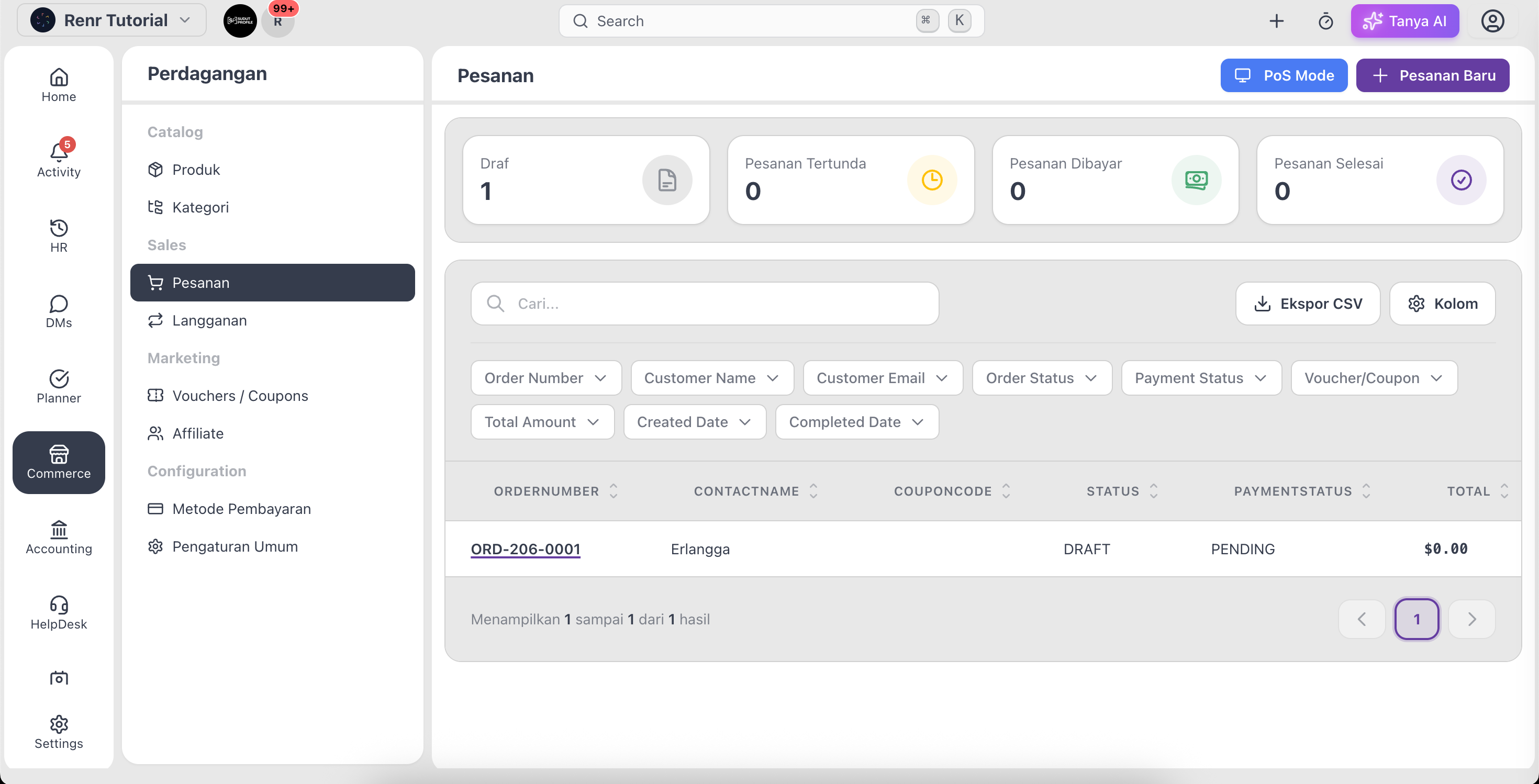
Klik Pesanan di bagian Perdagangan pada sidebar kiri. Anda akan melihat setiap pesanan beserta nomor pesanan, pelanggan, total, dan status, lengkap dengan pencarian dan filter untuk status, status pembayaran, kupon, dan tanggal.
Buat pesanan
- Klik Pesanan Baru. Pesanan Draf dibuat dan halaman detailnya terbuka.
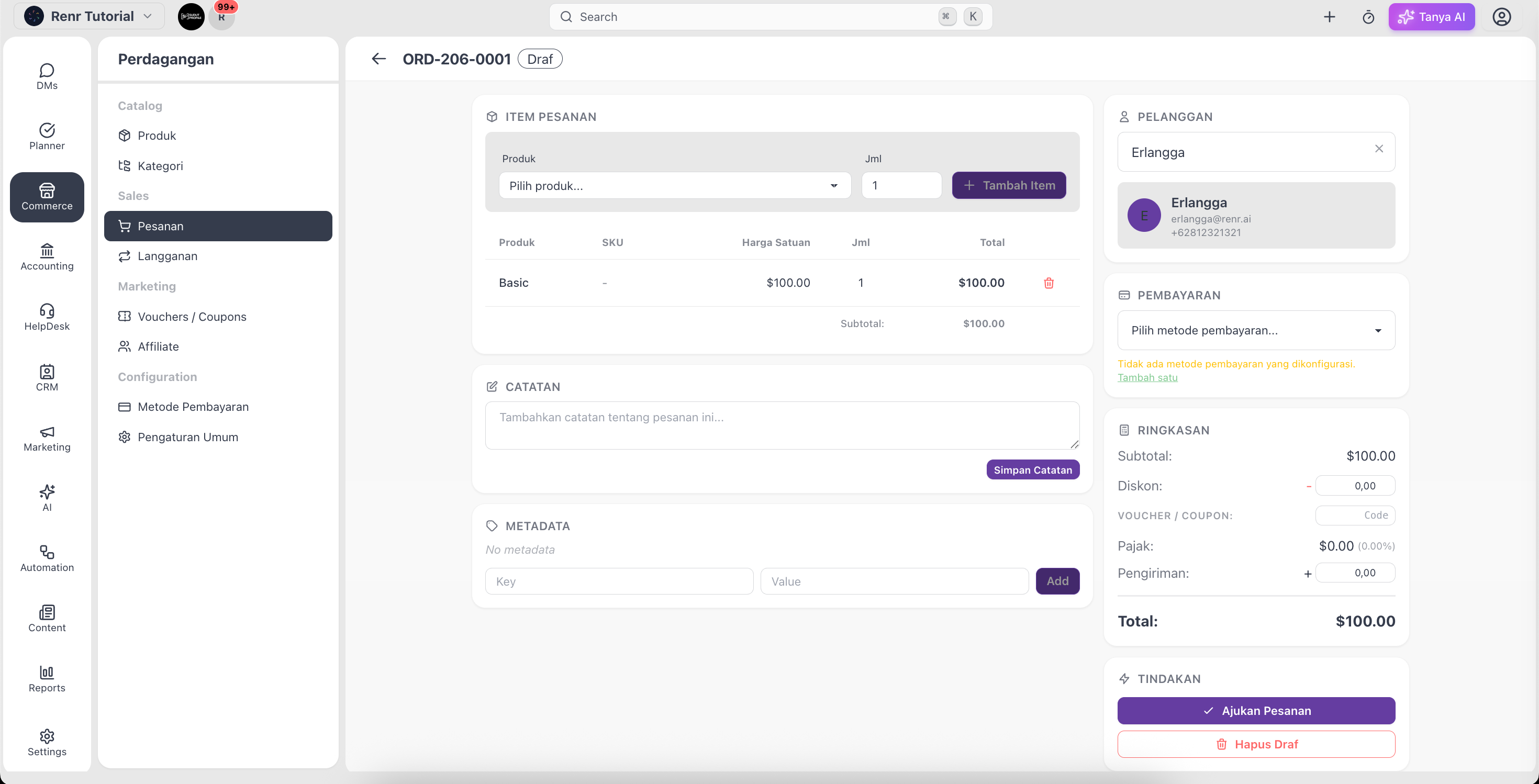
- Klik Tambah Item, cari produk, dan atur jumlahnya. Sesuaikan harga atau tambahkan catatan jika perlu. Ulangi untuk setiap item.
- Klik Perbarui Pelanggan untuk melampirkan kontak yang sudah ada, atau buat kontak baru secara langsung.
- Tambahkan catatan pesanan jika ada, dan terapkan diskon dengan Terapkan Kupon jika Anda memiliki kode.
Ajukan pesanan
Selama pesanan masih berstatus Draf, pesanan tersebut masih disusun dan belum dihitung sebagai penjualan. Setelah item dan pelanggan sudah benar, klik Ajukan untuk memindahkannya ke Menunggu — siap untuk pembayaran dan pemenuhan.
Pindahkan pesanan melalui statusnya
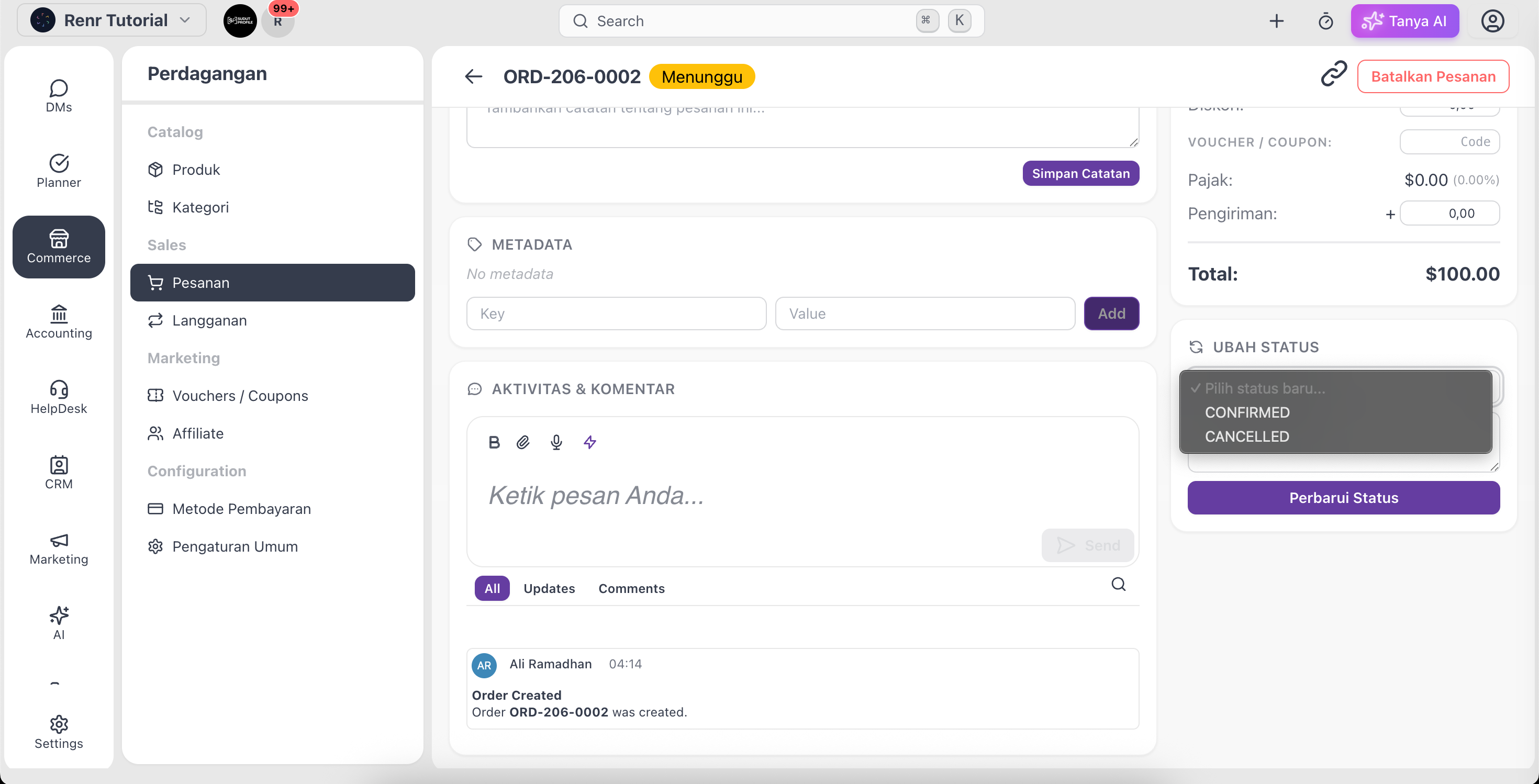
Gunakan menu dropdown status untuk menjaga pesanan tetap mutakhir saat Anda memenuhinya — misalnya Menunggu → Dikonfirmasi → Diproses → Dikirim → Terkirim. Jika penjualan batal, atur ke Dibatalkan dan tambahkan alasannya.
Tip: Untuk menerima pembayaran, lihat Mencatat pembayaran pada pesanan. Untuk mengirim pelanggan tautan agar membayar online, lihat Membagikan link checkout.