.png)
Modul Contacts adalah tempat Anda mengelola pelanggan secara individual. Setiap kontak menyimpan informasi terperinci, tugas yang tertaut, log aktivitas, dan diskusi tim — semua tentang seseorang dalam satu tempat. Panduan ini menunjukkan cara membuat kontak, menjaga detailnya tetap terkini, menautkan tugas, meninjau aktivitas, dan berkolaborasi dengan tim Anda.
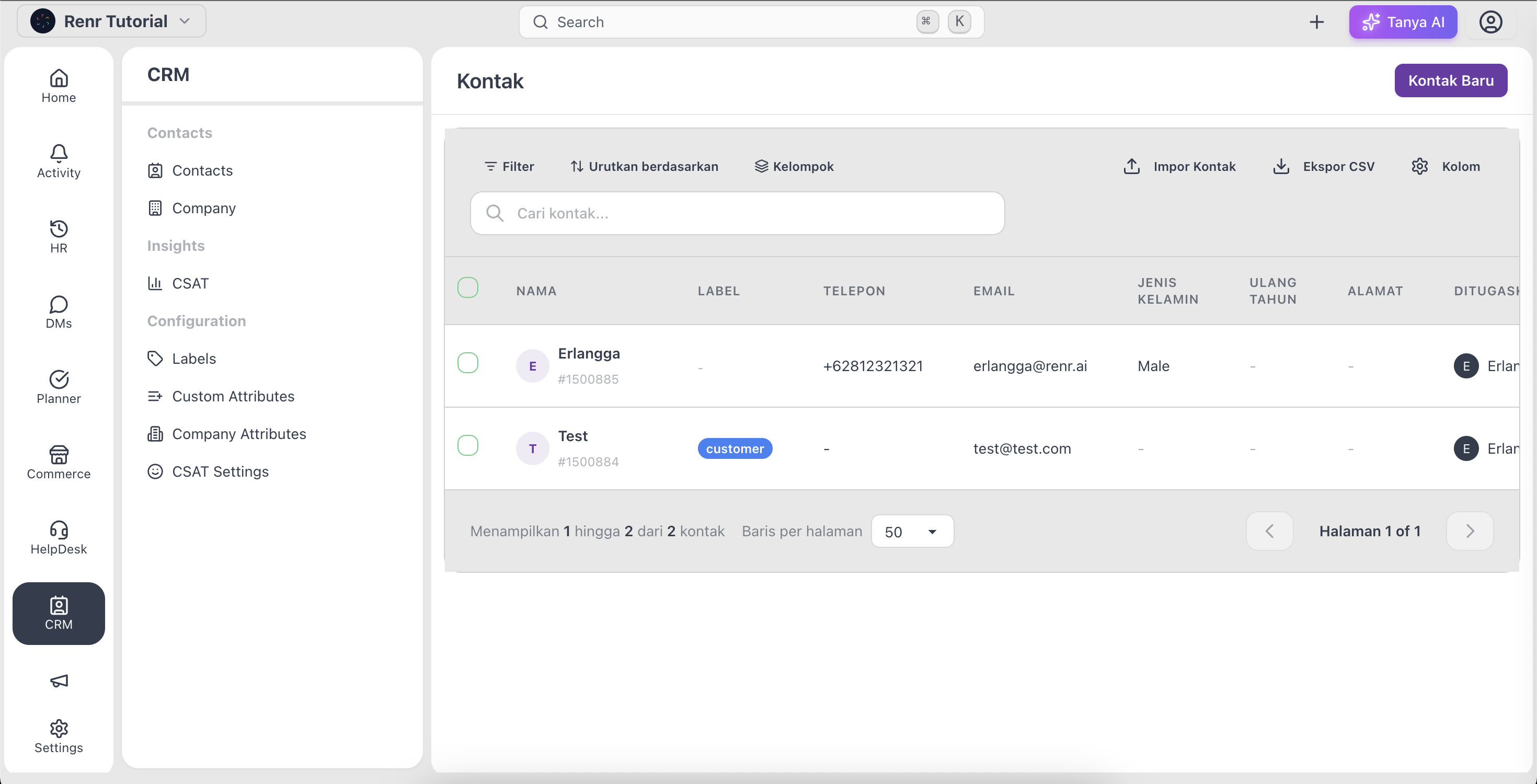
Membuat kontak
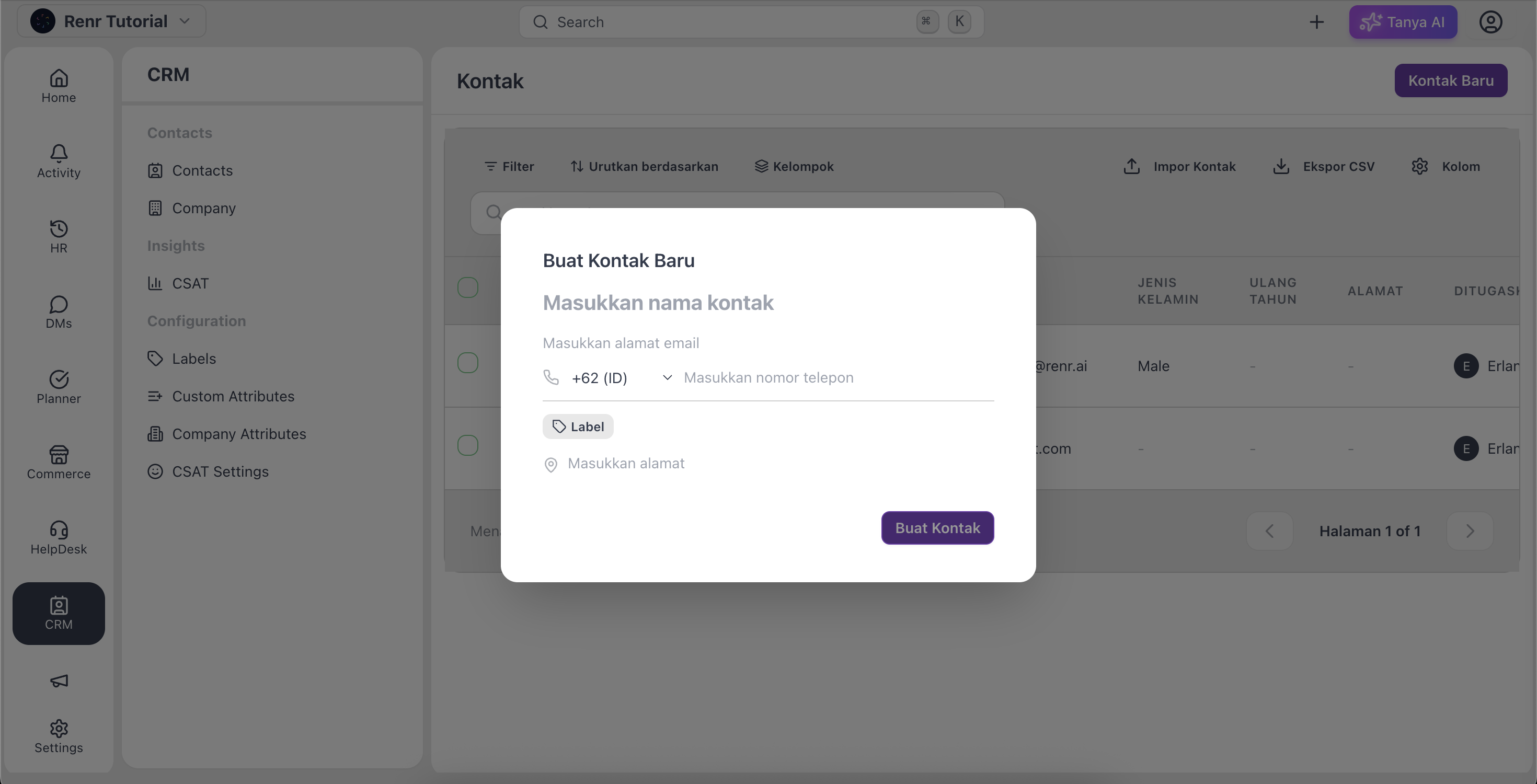
- Pada halaman Contacts, klik New Contact di pojok kanan atas.
- Masukkan informasi kontak — Name (wajib), Email, dan Phone.
- Klik Create Contact untuk menyimpan.
Melihat dan memperbarui informasi kontak
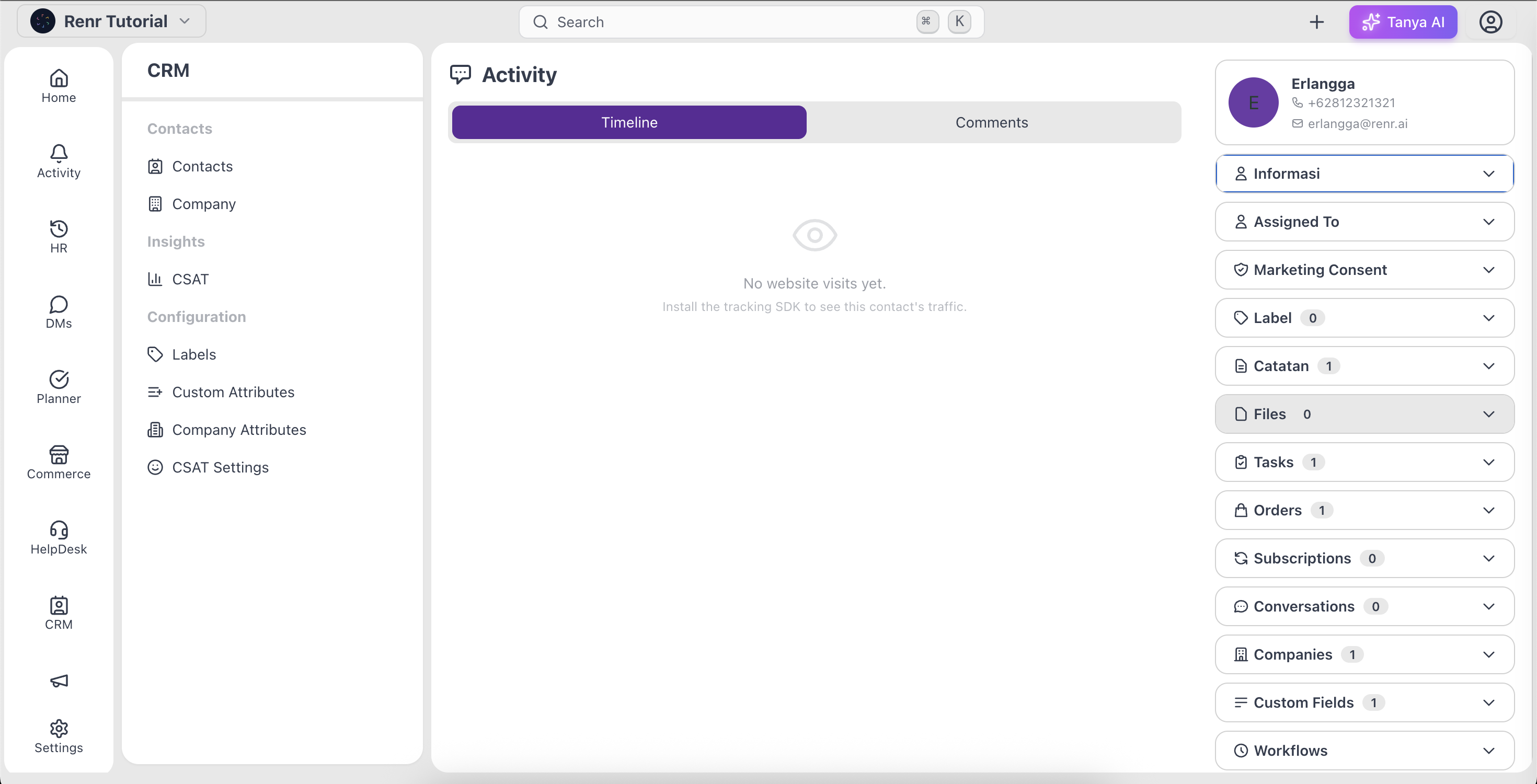
Dari daftar Contacts, klik sebuah kontak untuk membuka detail lengkapnya. Pada bagian Information, Anda dapat melihat dan memperbarui Name, Phone, Email, Gender, Labels, Address, Custom Fields, Notes, dan Files kontak. Setelah mengedit, klik Save Changes.
Untuk menemukan kontak dengan cepat, gunakan alat Filter pada daftar Contacts:
- Pilih sebuah kolom seperti Name, Phone, Email, atau Label.
- Pilih kondisi — Contains, Equals, Starts with, atau Ends with.
- Masukkan kata kunci Anda dan terapkan filter.
Bekerja dengan tugas
- Dari daftar Contacts, klik sebuah kontak untuk membuka detail lengkapnya.
- Buka bagian Tasks untuk melihat atau membuat tugas yang tertaut ke kontak.
- Pilih Space, masukkan Task Title, lalu klik Add Task. Anda akan diarahkan ke tampilan tugas.
- Atur detail tugas — deskripsi, tanggal, penerima tugas, prioritas, dan status (lihat panduan Planner Management untuk selengkapnya).
- Tutup tampilan tugas untuk kembali ke kontak. Tugas tersimpan otomatis dan tetap tertaut ke kontak.
Meninjau aktivitas
Dari daftar Contacts, buka sebuah kontak dan klik tab Activity untuk melihat seluruh riwayat terkait kontak tersebut, termasuk perubahan profil, tugas yang dibuat atau diselesaikan, catatan yang ditambahkan, dan file yang diunggah.
Berdiskusi dan berkolaborasi
Buka detail kontak dan pilih tab Discussion untuk berbicara secara privat dengan tim Anda mengenai kontak ini.
- Ketik pesan internal Anda dan kirim.
- Untuk percakapan langsung, klik Start Voice Channel untuk berbicara secara real-time — dengan berbagi layar, perekaman, dan transkripsi langsung untuk berkolaborasi dengan tim Anda.
Catatan: Pesan diskusi bersifat internal untuk tim Anda dan tidak pernah ditampilkan kepada pelanggan.
Mengimpor dan mengekspor kontak
Untuk menambahkan kontak secara massal, klik Import Contact pada daftar Contacts dan unggah file CSV atau Excel dengan header kolom di baris pertama — Name wajib; Email, Phone, Address, Gender, dan Tags opsional. Untuk mengunduh kontak Anda, klik Export CSV.
Mengelola dengan label
Label adalah tag berwarna untuk mengelompokkan kontak. Untuk mengelolanya, buka Settings > Contact Labels, klik New Label, atur Name, Description, dan Color, lalu klik Create Label. Terapkan label dari kolom Labels di bagian Information sebuah kontak.
Mengonfigurasi custom field
Untuk menangkap informasi spesifik bisnis Anda, buka Settings > Custom Attributes untuk kontak, buat sebuah attribute, dan pilih tipenya (seperti Text, Select, atau Date). Custom field Anda kemudian muncul di area Custom Fields pada setiap halaman detail kontak.