.png)
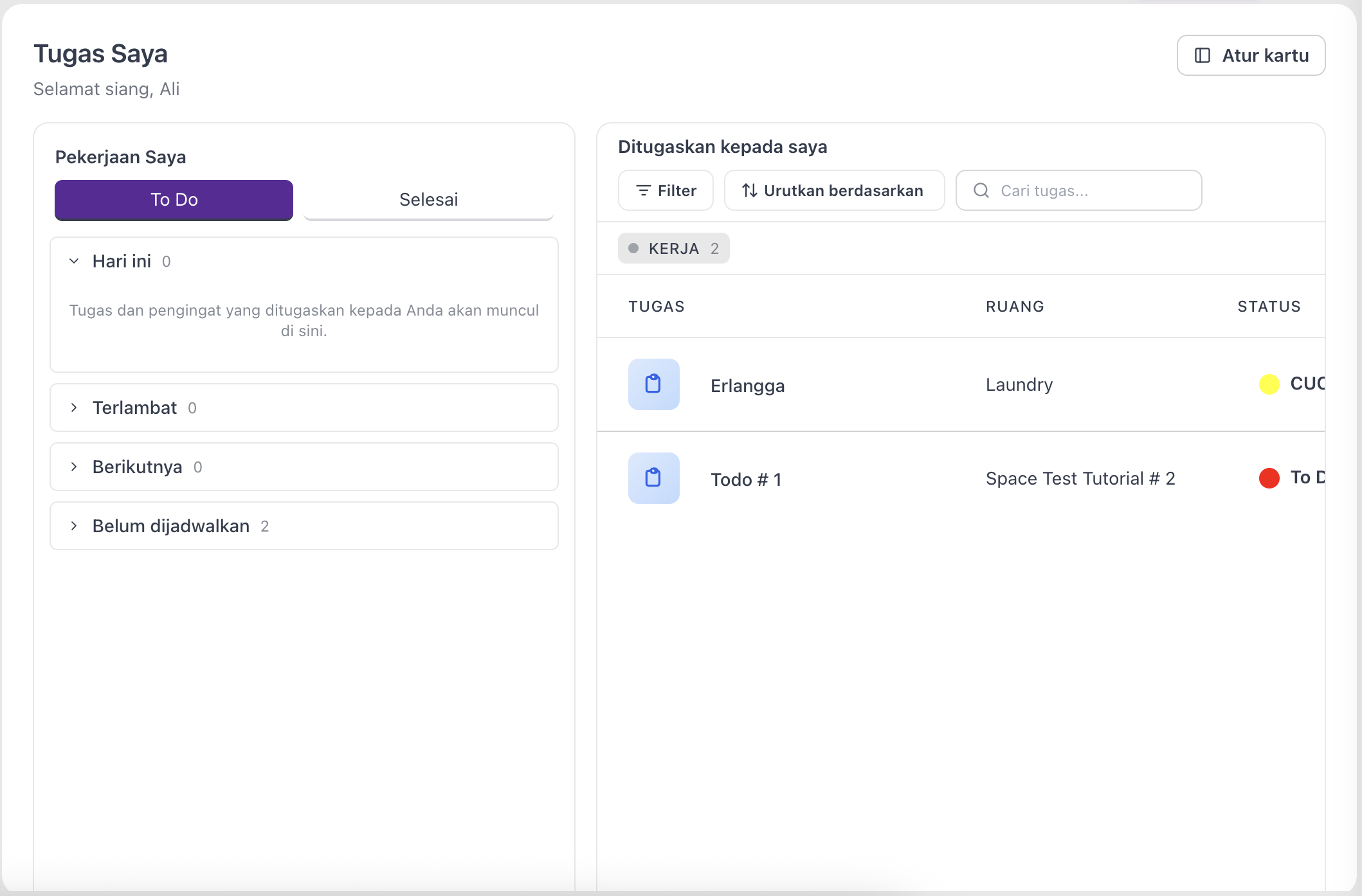
My Tasks adalah pusat kendali pribadi Anda. Alih-alih membuka setiap Space untuk mencari apa yang ditugaskan kepada Anda, fitur ini menarik semua tugas Anda ke dalam satu layar — diatur per hari, dicantumkan untuk pengeditan cepat, dan ditampilkan di kalender. Panduan ini menunjukkan cara membuka My Tasks, mengaturnya sesuai keinginan Anda, dan menjalani hari Anda.
Yang Anda butuhkan
- Setidaknya satu tugas yang ditugaskan kepada Anda di Space mana pun. Lihat Create a task jika Anda membutuhkannya.
Membuka My Tasks
Klik My Task di bilah sisi kiri. Halaman My Tasks akan terbuka dengan sapaan dan semua yang saat ini ditugaskan kepada Anda.
Atur tampilan Anda
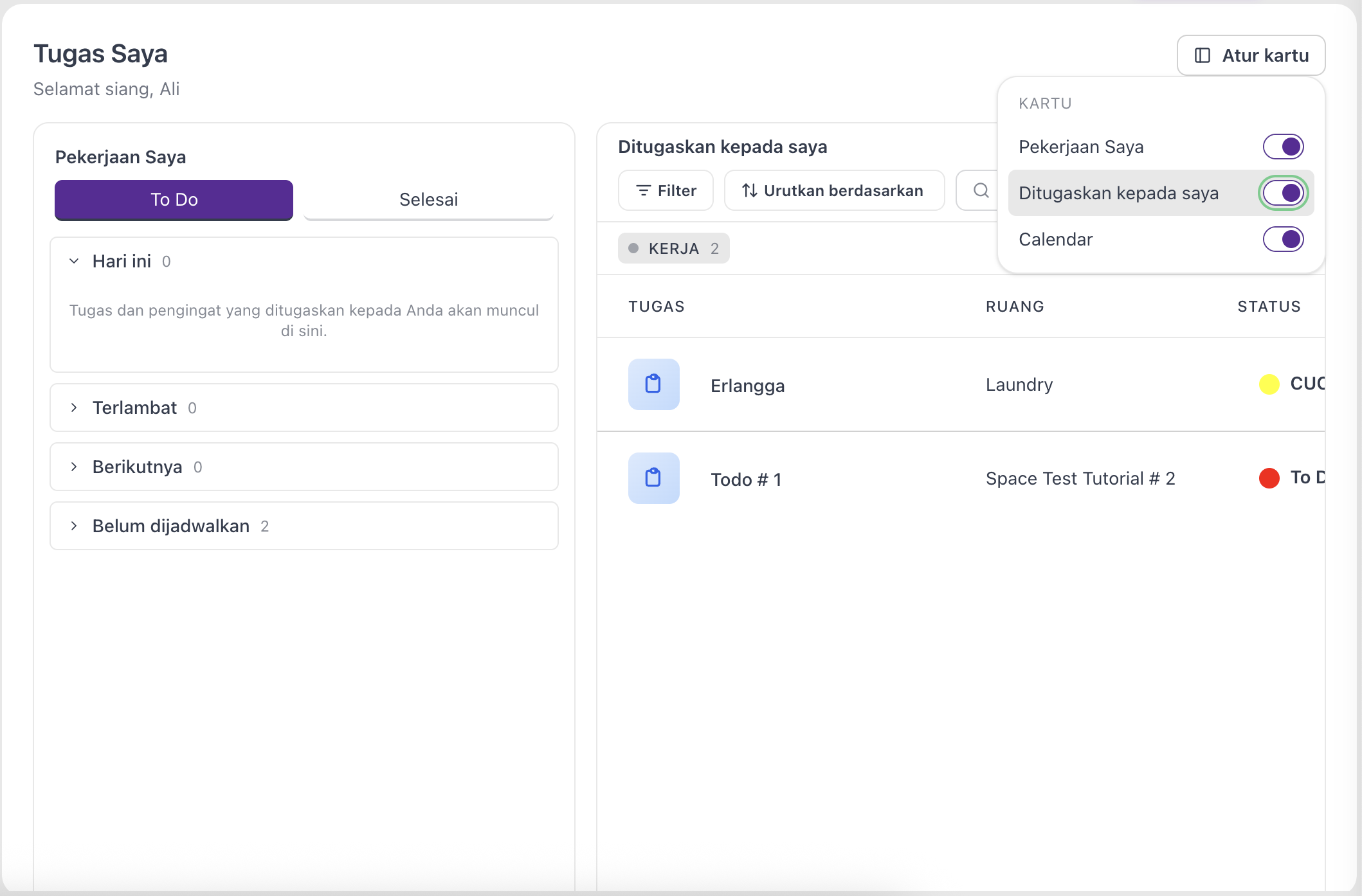
My Tasks terdiri dari tiga kartu — Pekerjaan Saya, Ditugaskan kepada saya, dan Calendar. Klik Manage cards dan gunakan kotak centang untuk menampilkan atau menyembunyikan masing-masing, sehingga Anda hanya melihat yang penting bagi Anda.
Jalani hari Anda dengan My Work
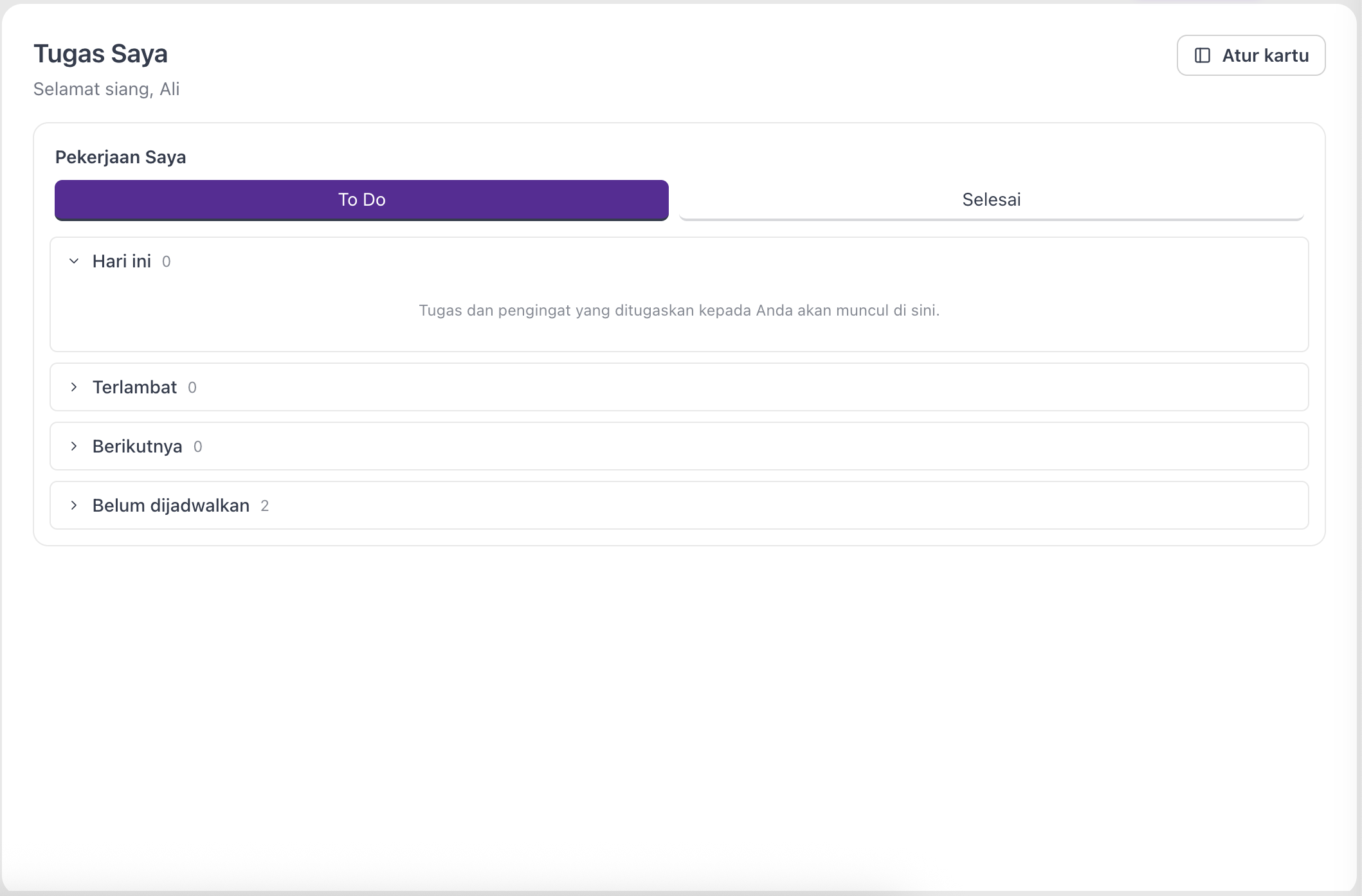
Kartu Pekerjaan Saya memiliki dua tab:
- To Do — tugas Anda yang masih terbuka, dikelompokkan ke dalam bagian yang dapat diciutkan:
- Today — tugas yang jatuh tempo hari ini.
- Overdue — tugas yang telah melewati tanggal jatuh tempo dan belum selesai.
- Next — tugas yang akan datang.
- Unscheduled — tugas tanpa tanggal.
- Done — tugas yang telah Anda selesaikan.
Setiap bagian menampilkan jumlah, dan akan diperluas saat Anda mengkliknya. Klik tugas mana pun untuk membuka halaman detailnya.
Tip: Mulailah hari Anda dari Overdue dan Today. Menyelesaikan kedua bagian itu lebih dulu memastikan tidak ada yang terlewat.
Temukan dan perbarui tugas yang ditugaskan
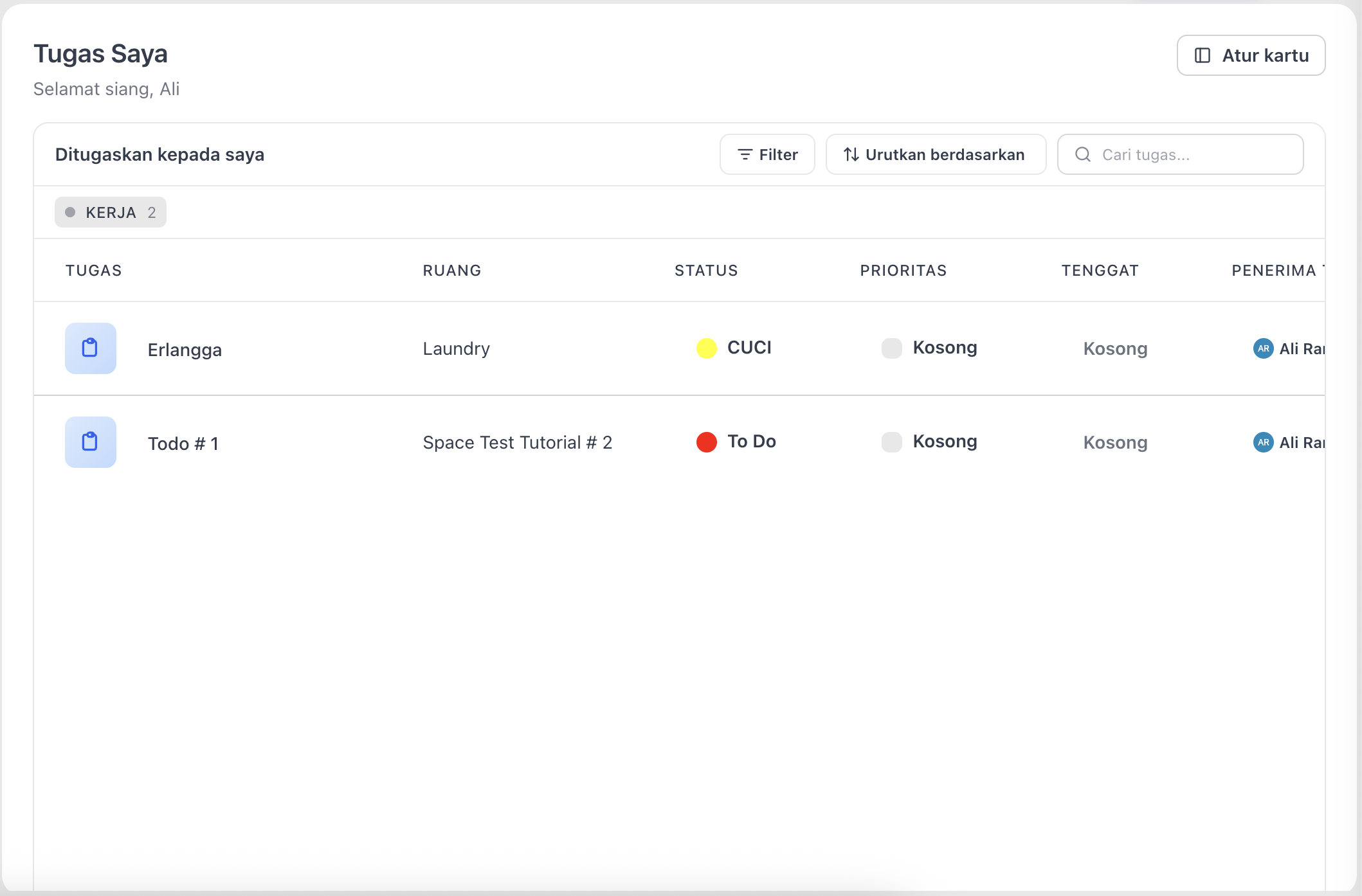
Kartu Ditugaskan kepada saya mencantumkan semua yang ditugaskan kepada Anda dalam tabel dengan kolom Task, Space, Status, Priority, Due Date, dan Assignees. Anda dapat:
- Ketik di kotak Search tasks… untuk menemukan tugas berdasarkan judul.
- Gunakan kontrol filter dan sort untuk mempersempit daftar — misalnya, berdasarkan status, prioritas, Space, atau tanggal jatuh tempo.
- Edit tugas secara langsung tanpa meninggalkan halaman: ubah Status atau Priority dari dropdown, tetapkan Due Date, atau perbarui Assignees.
Lihat tenggat di Calendar
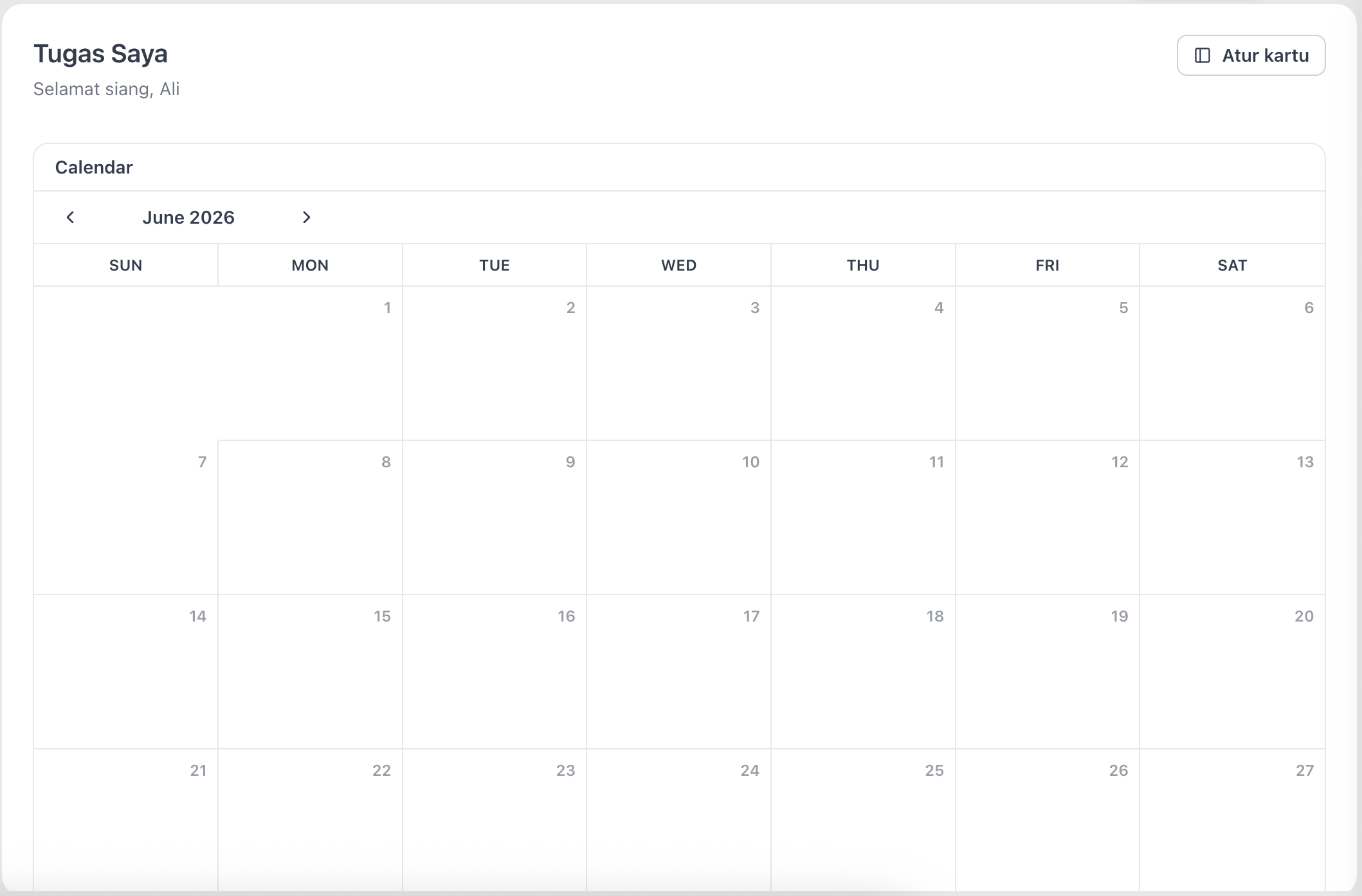
Kartu Calendar menampilkan tugas Anda pada kisi bulanan. Tugas dengan tanggal mulai atau jatuh tempo muncul sebagai batang berwarna pada harinya, sehingga Anda dapat melihat minggu Anda sekilas. Gunakan panah di header kartu untuk berpindah antarbulan, dan klik batang tugas mana pun untuk membuka halaman detailnya.
Tip: Jika daftar terasa panjang, filter Assigned to me berdasarkan Space atau status untuk fokus pada satu proyek dalam satu waktu, lalu beralih kembali saat Anda selesai.