.png)
Panduan ini melanjutkan dari Create a Space. Space Anda sudah ada; sekarang Anda akan menyiapkannya agar tim dapat bekerja di dalamnya — mengundang orang, menetapkan peran, menentukan apa yang dilihat setiap peran, serta menyesuaikan status dan prioritas agar cocok dengan cara kerja tim Anda.
Catatan: Jika Anda membuat Space dari sebuah template, sebagian besar hal ini sudah selesai — status, prioritas, dan tampilan sudah dikonfigurasi sebelumnya. Cukup baca sekilas langkah-langkah di bawah dan sesuaikan hanya yang Anda perlukan.
Yang Anda butuhkan
- Sebuah Space yang sudah ada — dibuat dengan panduan Create a Space.
- Peran Owner atau Admin pada Space tersebut.
- Nama atau email orang-orang yang ingin Anda undang.
Buka pengaturan Space
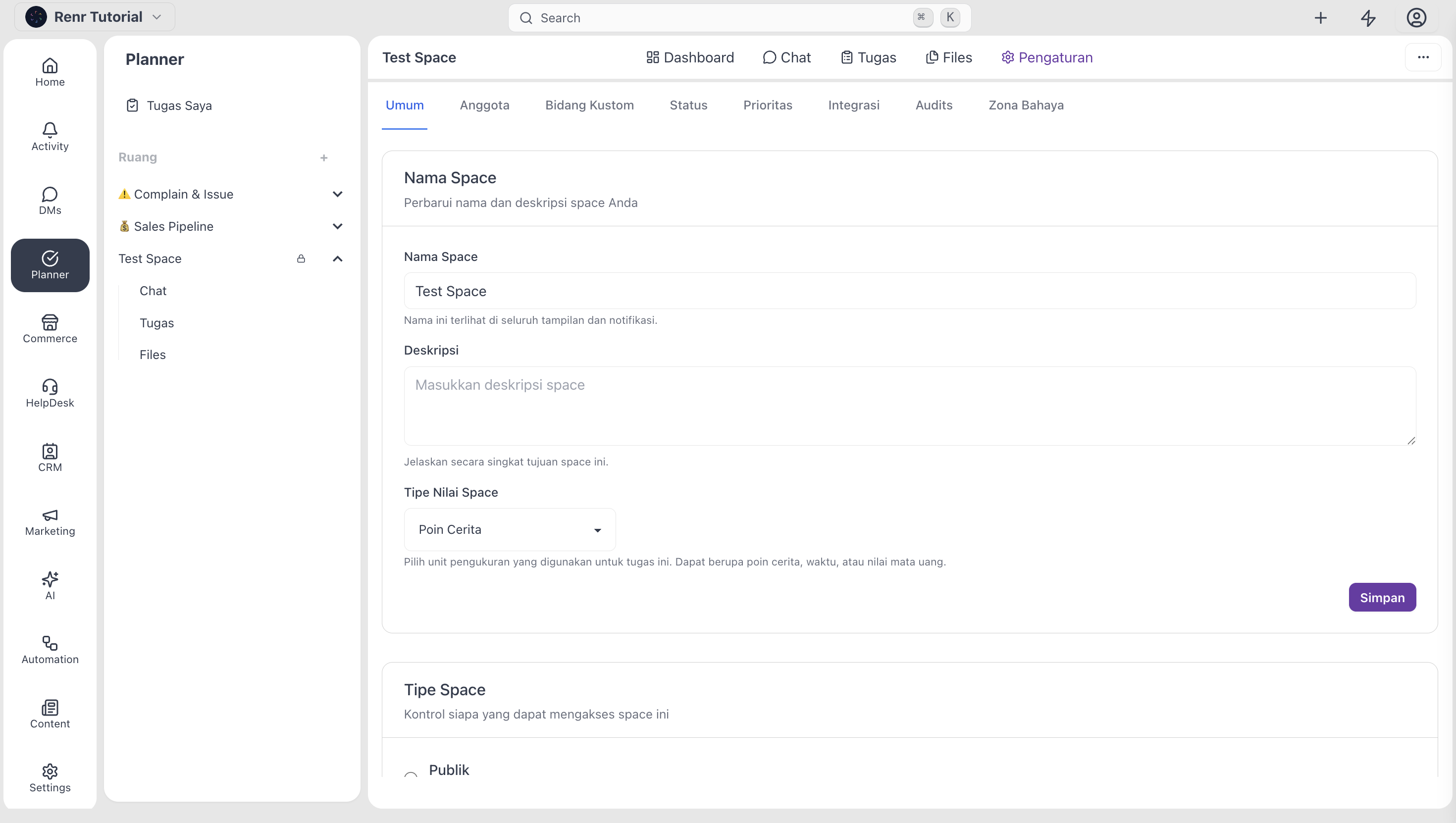
Semua yang Anda konfigurasikan berada di Settings. Klik tab Settings untuk membukanya. Bilah kiri menampilkan setiap bagian: General, Members, Statuses, Priorities, Custom fields, Task visibility, dan Integrations.

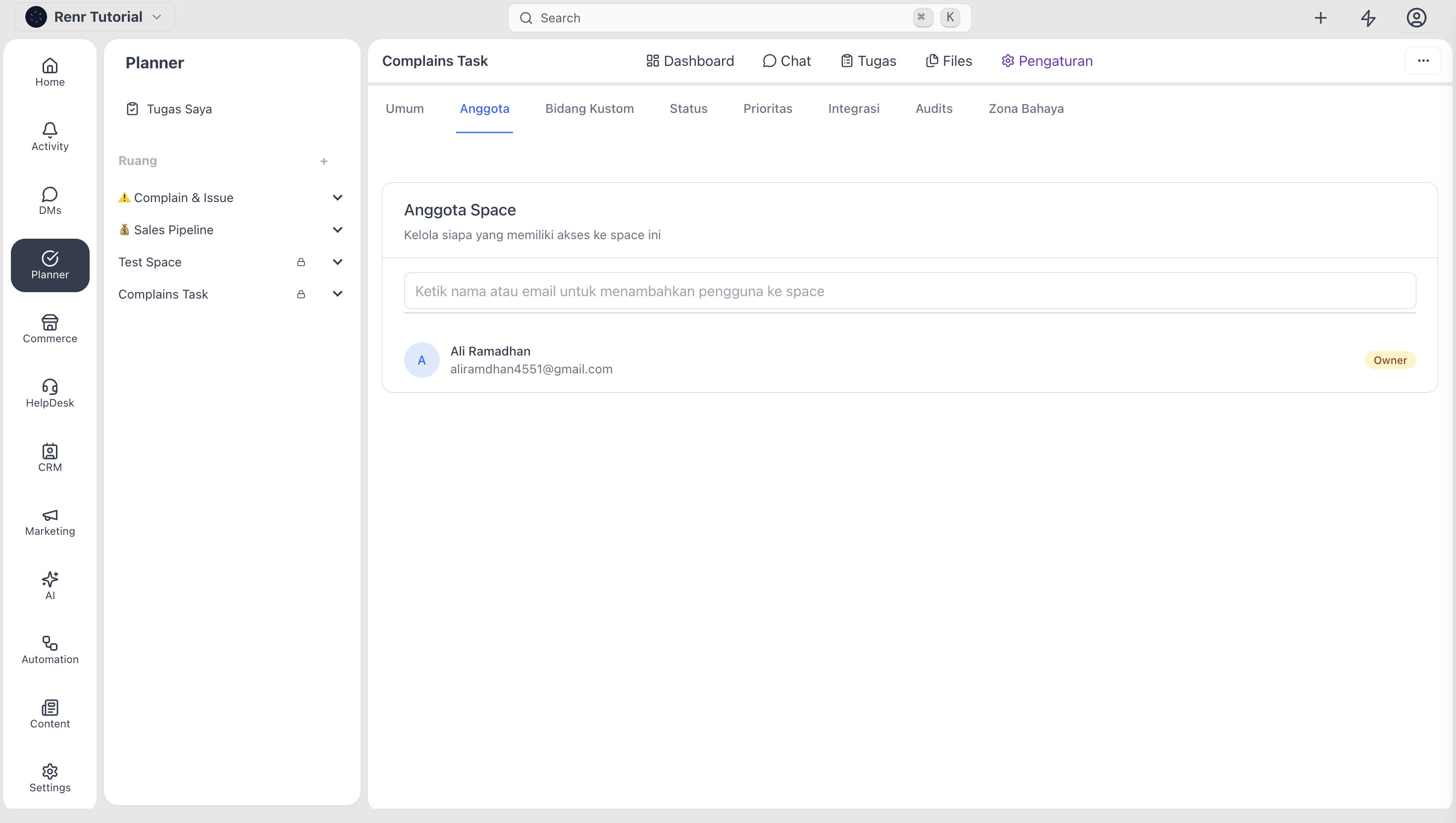
Undang anggota
Space tanpa anggota hanyalah sebuah folder. Untuk Space privat, undang orang-orang yang akan bekerja di dalamnya.
- Di Settings, buka tab Members dan klik Members.
- Cari berdasarkan nama atau email, lalu pilih orangnya.
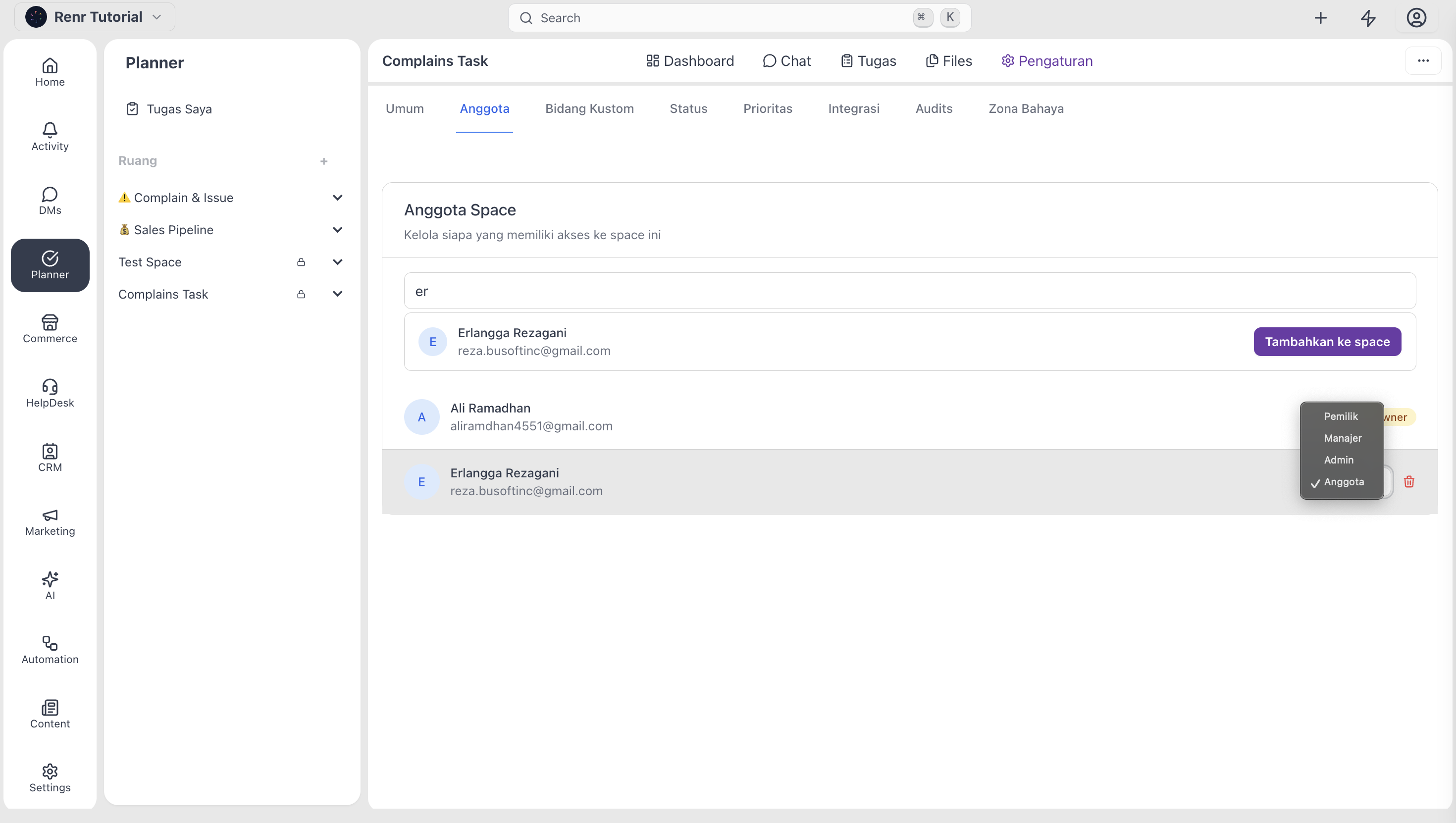
- Pilih sebuah role dari dropdown — lihat bagian berikutnya.
- Klik Send invite.
Orang tersebut akan menerima notifikasi dalam aplikasi (dan email, jika dikonfigurasi) lalu bergabung dengan peran yang Anda tetapkan.
Tetapkan peran
Setiap anggota memiliki tepat satu peran per Space. Anda dapat mengubahnya nanti, meskipun hal itu akan menyetel ulang beberapa izin.
- Owner — orang yang membuat Space. Tepat satu per Space.
- Admin — wewenang yang sama dengan Owner, tetapi sebuah Space bisa memiliki beberapa. Gunakan untuk rekan senior yang membantu Anda mengelola Space.
- Manager — mengawasi satu atau lebih anggota; melihat tugasnya sendiri dan tugas anggota yang dikelolanya. Tidak bisa mengubah pengaturan Space.
- Member — mengerjakan pekerjaan; melihat tugasnya sendiri dan, jika Space mengizinkan, tugas anggota lain juga.
Belum yakin? Mulailah seseorang sebagai Member dan naikkan perannya nanti.
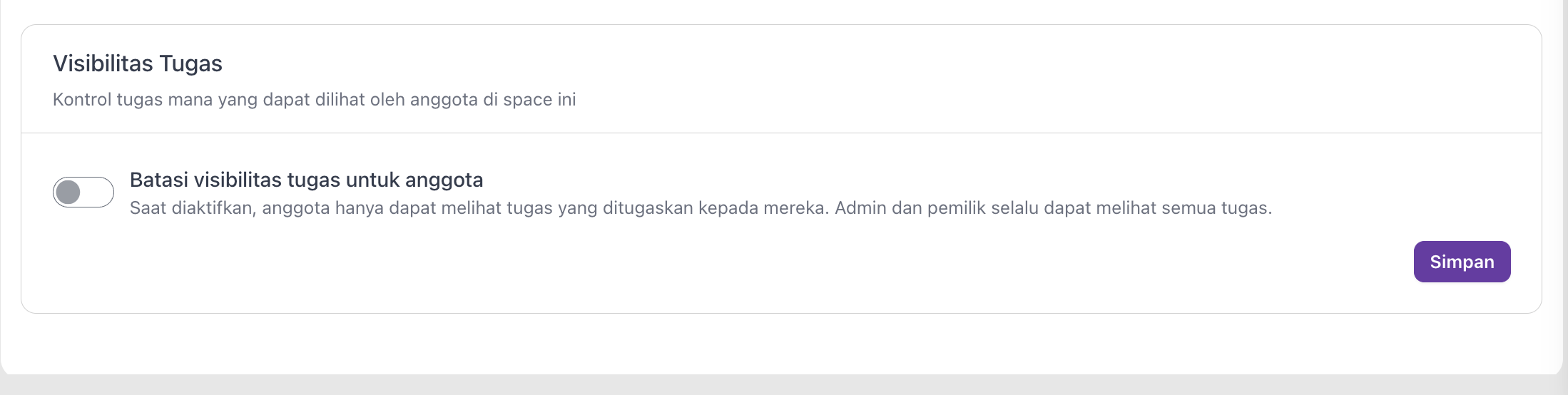
Atur task visibility
Task visibility menentukan apakah anggota dapat melihat tugas satu sama lain.
- Di Settings, buka General.
- Pilih salah satu:
- Open — semua orang di Space melihat tugas semua orang.
- Restricted — anggota hanya melihat tugasnya sendiri; manajer melihat tugasnya dan tugas bawahannya; owner dan admin melihat semuanya.
Siapkan status
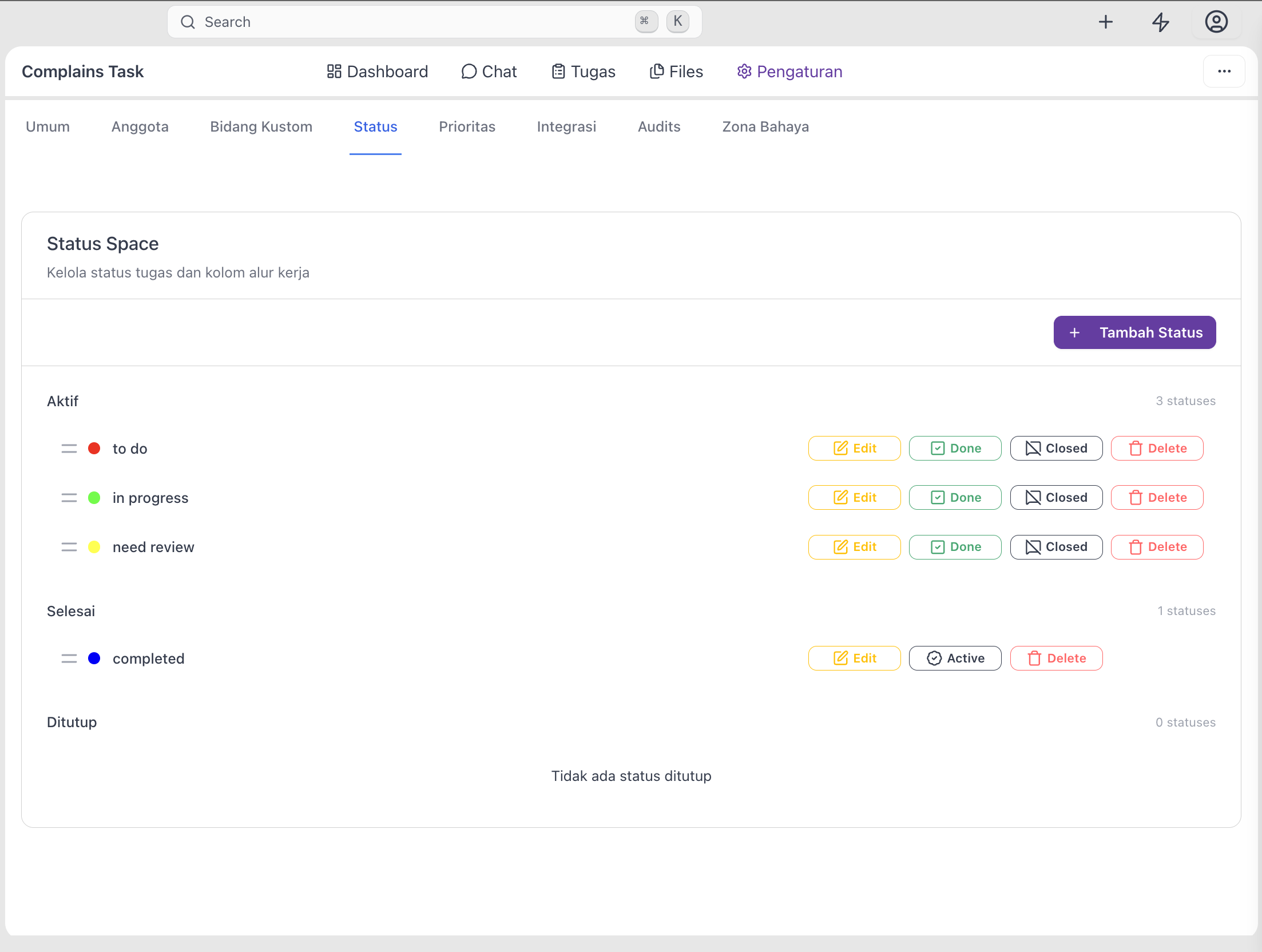
Status adalah kolom pada tampilan Board Anda — secara bawaan To Do, In Progress, Review, dan Done. Ganti nama, urutkan ulang, ubah warna, atau tambahkan agar sesuai dengan cara tim Anda memindahkan pekerjaan.
- Di Settings, buka Manage statuses.
- Untuk mengganti nama, klik nama status dan ketik nama baru.
- Untuk mengurutkan ulang, seret status ke atas atau ke bawah.
- Untuk menambah, klik + Add status lalu tetapkan nama, warna, dan tipe — Active untuk pekerjaan yang sedang berjalan, Done untuk yang selesai, Closed untuk yang diarsipkan atau dibatalkan.
Siapkan prioritas
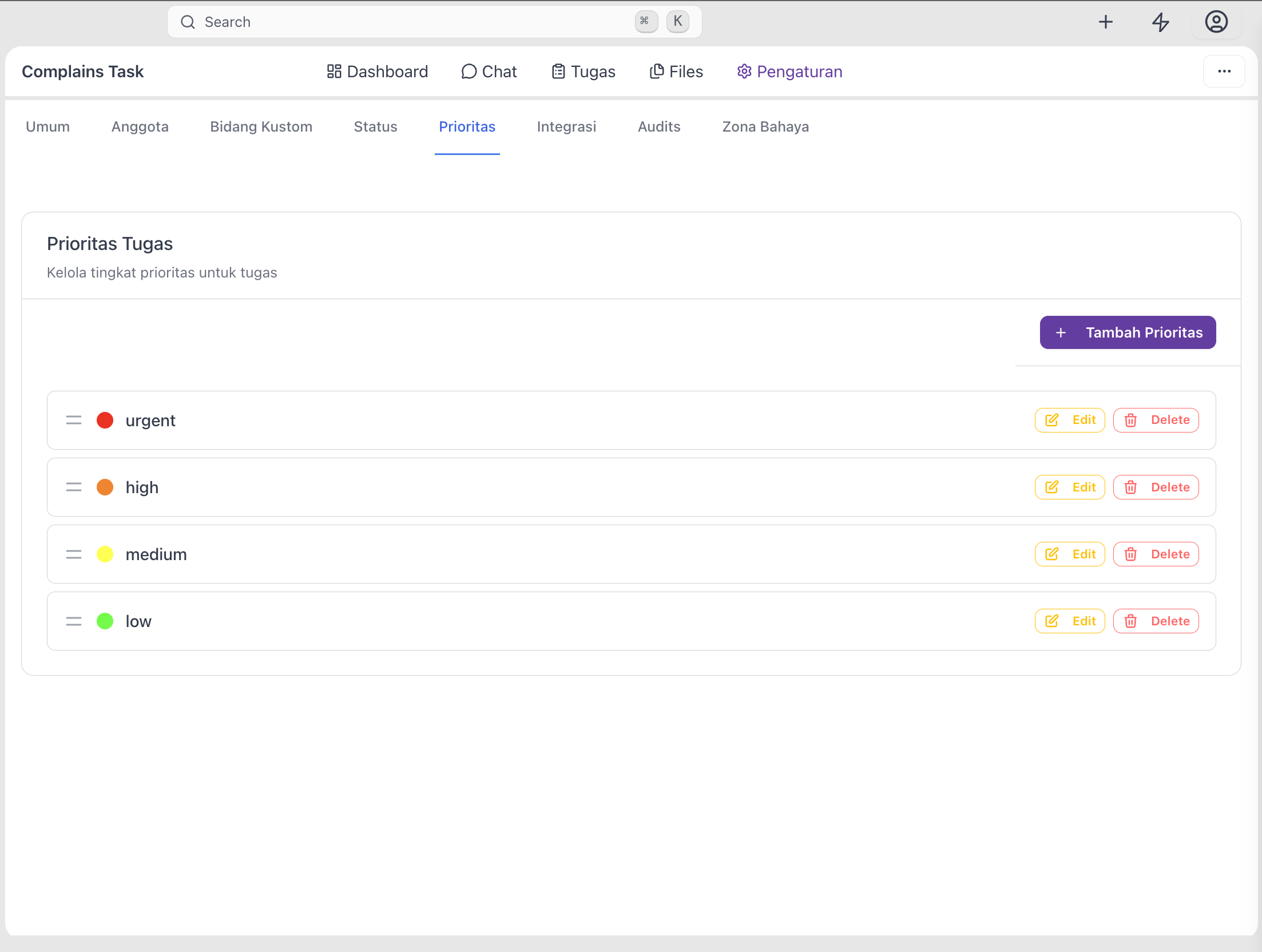
Space sudah dilengkapi dengan Urgent, High, Normal, dan Low. Ganti nama, ubah warna, atau ganti agar sesuai dengan cara tim Anda membahas urgensi.
- Di Settings, buka Manage priorities.
- Edit sebuah prioritas, atau klik + Add priority untuk yang baru.
- Pilih warna yang kontras dengan status Anda, sehingga satu pandangan memberi tahu Anda keduanya.
Ganti nama atau perbarui Space
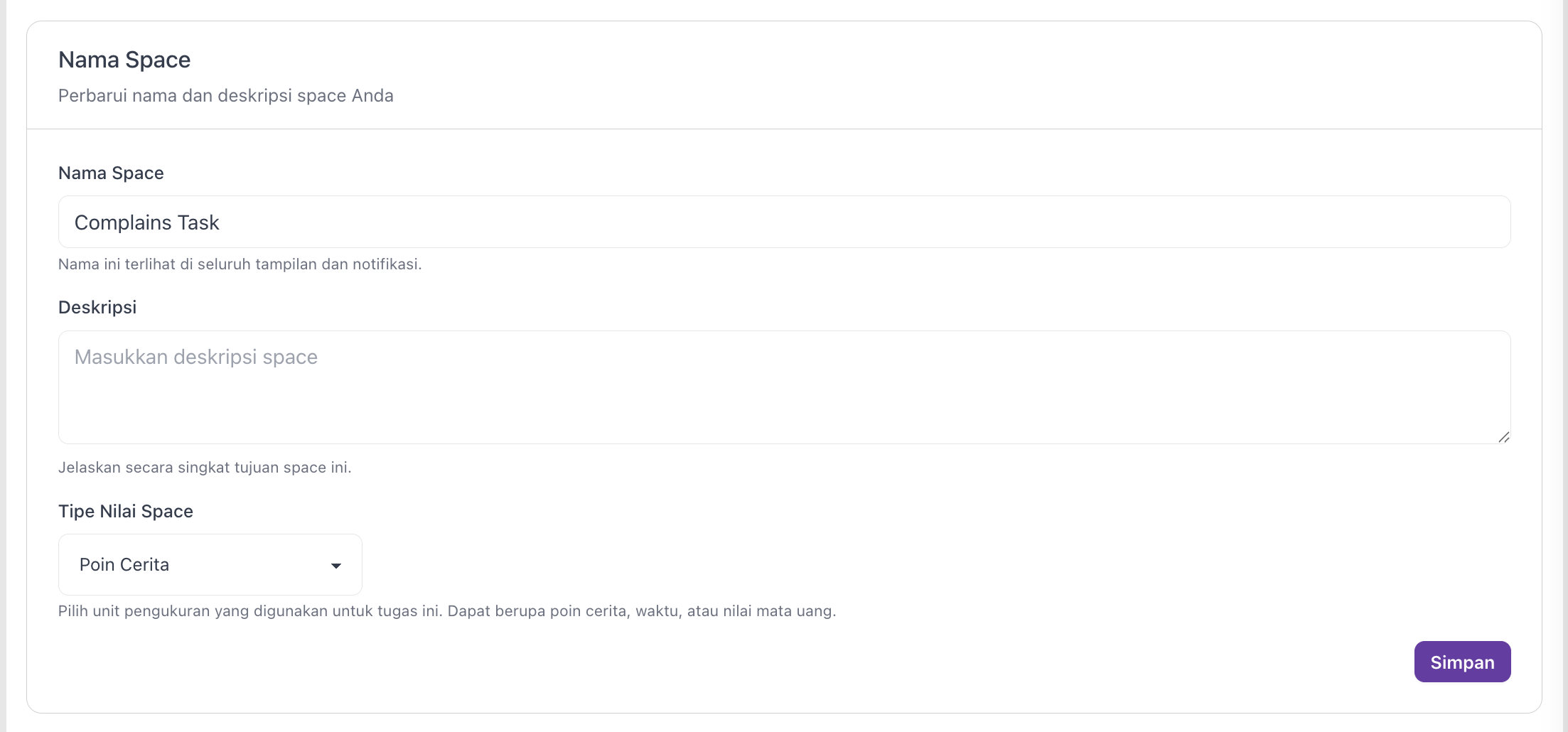
Rencana berubah — Anda dapat mengganti nama atau memperbarui Space kapan saja.
- Ganti nama: Settings → klik nama Space di General → ketik nama baru → tekan Enter.
- Perbarui deskripsi: Settings → klik deskripsi Space di General → ketik → tekan Enter.
- Ubah value: Settings → klik nama Space di General → pilih value → tekan Enter.
Kesimpulan
Sebuah Space hanya berguna sebaik penyiapan di baliknya. Luangkan beberapa menit untuk mengundang orang yang tepat, menetapkan peran dengan cermat, menentukan apa yang dapat mereka lihat, serta menyesuaikan status dan prioritas — dan Space Anda akan menjalankan tugasnya dengan tenang selama proyek berlangsung.