.png)
Terkadang sebuah Task datang saat Anda sedang berada di tempat lain — membaca Contact di CRM, meninjau Order di Commerce, atau memeriksa dashboard Anda. Quick Create memungkinkan Anda menambahkan Task itu langsung ke Space yang tepat tanpa meninggalkan halaman yang sedang Anda buka.
Panduan ini menunjukkan kepada Anda tombol + global di bilah navigasi atas, kolom minimum yang perlu Anda isi, dan apa yang terjadi setelah Anda mengklik Create.
Yang Anda butuhkan
- Akun RENR.
- Akses ke setidaknya satu Space tempat Anda dapat menambahkan Task — lihat Membuat Space jika Anda belum memilikinya.
- Peran yang dapat membuat Task di Space tersebut (setiap peran — Owner, Admin, Manager, Member — dapat membuat Task).
Buka Quick Create dari bilah atas
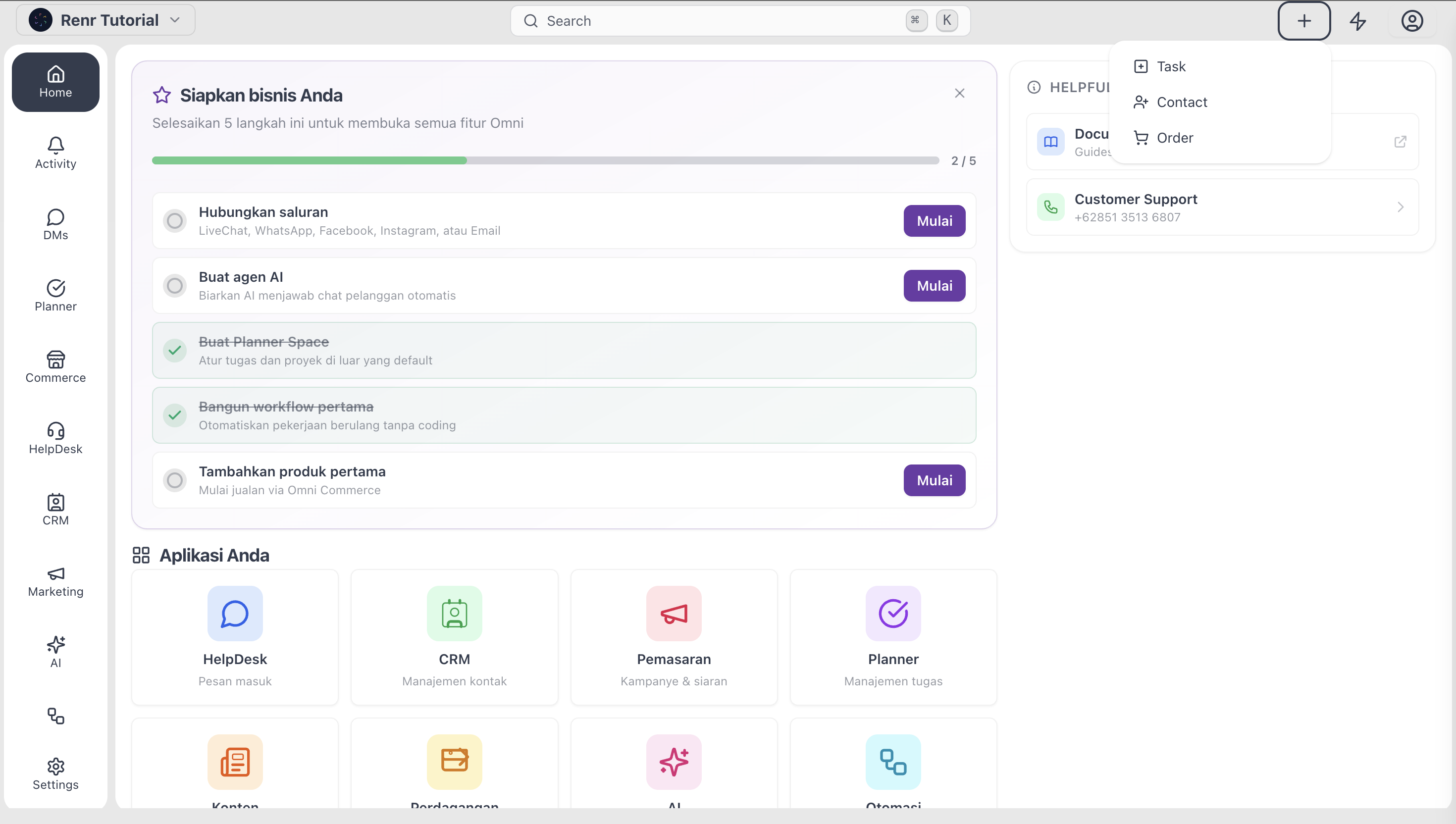
Tombol + global berada di sisi kanan bilah navigasi atas dan terlihat di setiap halaman di setiap modul — CRM, Commerce, Planner, My Tasks, dashboard Anda, pengaturan, di mana saja.
Klik +, lalu pilih New Task dari menu. Modal Quick Create terbuka di atas halaman mana pun yang sedang Anda buka. Halaman Anda tetap berada di posisi Anda meninggalkannya, sehingga Anda dapat menyelesaikan Task dan melanjutkan dari tempat Anda berhenti.
Ini adalah satu-satunya titik masuk yang berfungsi dari luar Planner.
- Pilih Space
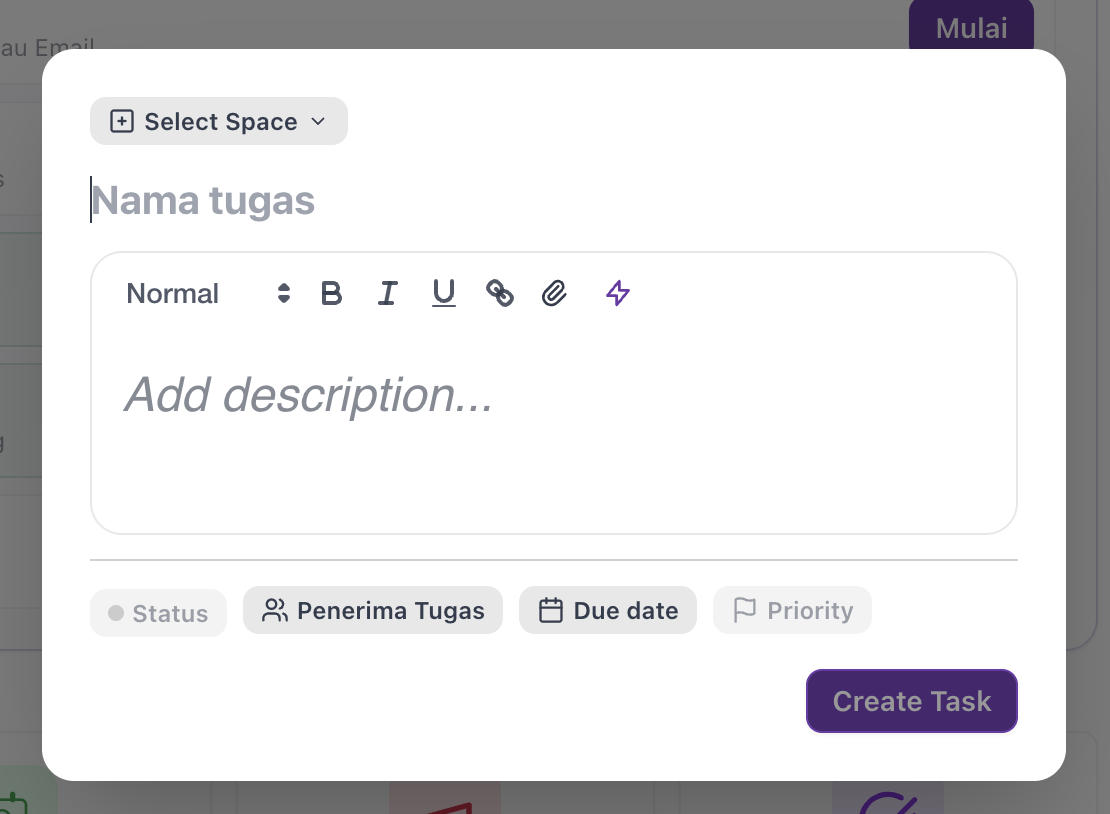
Saat Anda membuka Quick Create dari luar sebuah Space, pil Space di bagian atas modal kosong — tidak ada yang dapat diwarisi oleh modal. Klik pil tersebut dan pilih Space tempat Task akan ditempatkan.
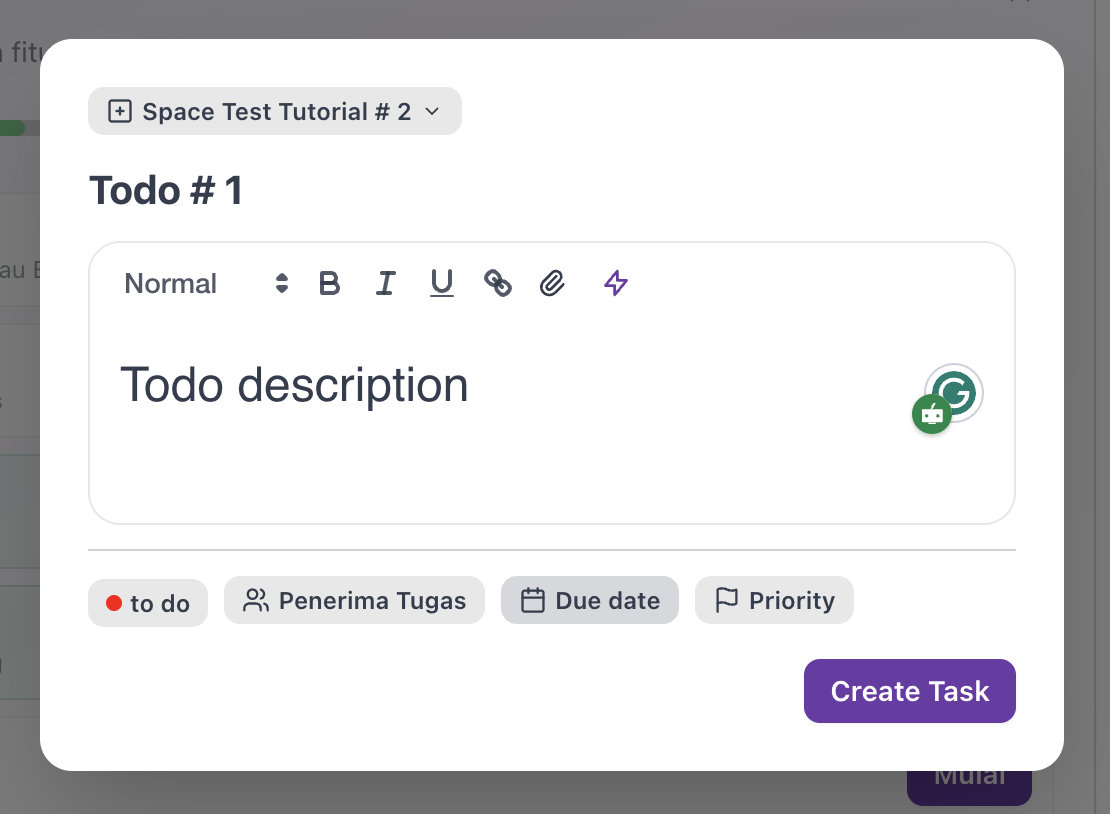
Space yang Anda pilih menentukan Status, Priority, Tag, dan Custom Field mana yang tersedia untuk Task — jadi pilih terlebih dahulu, sebelum Anda mulai mengisi pil lainnya.
- Ketik Title
Klik kolom Title yang besar dan ketik nama yang singkat dan spesifik untuk Task.
"Title yang baik menyatakan dengan tepat apa yang perlu dilakukan: "Kirim invoice Q2 ke Acme" lebih baik daripada "Invoice". "
- Tetapkan Status
Klik pil Status dan pilih dari Status yang ditentukan untuk Space yang baru saja Anda pilih — set defaultnya adalah To Do, In Progress, Review, dan Done.
"Karena Anda membuka Quick Create dari luar sebuah Space, tidak ada kolom Board untuk mewarisi Status, jadi Anda harus menetapkannya sendiri. To Do adalah default yang aman jika Anda ragu."
- Klik Create
Klik tombol Create di kanan bawah modal. Kemudian sistem akan menutup modal, dan Anda tetap berada di halaman yang sedang Anda buka.
Task baru muncul seketika:
- Di Space yang dipilih — sebagai kartu di Board, baris di List dan Table, atau bilah di Calendar (jika tanggal mulai atau jatuh tempo ditetapkan).
- Untuk setiap assignee di halaman My Tasks mereka (jika assignee ditetapkan).